
 Автор
Автор 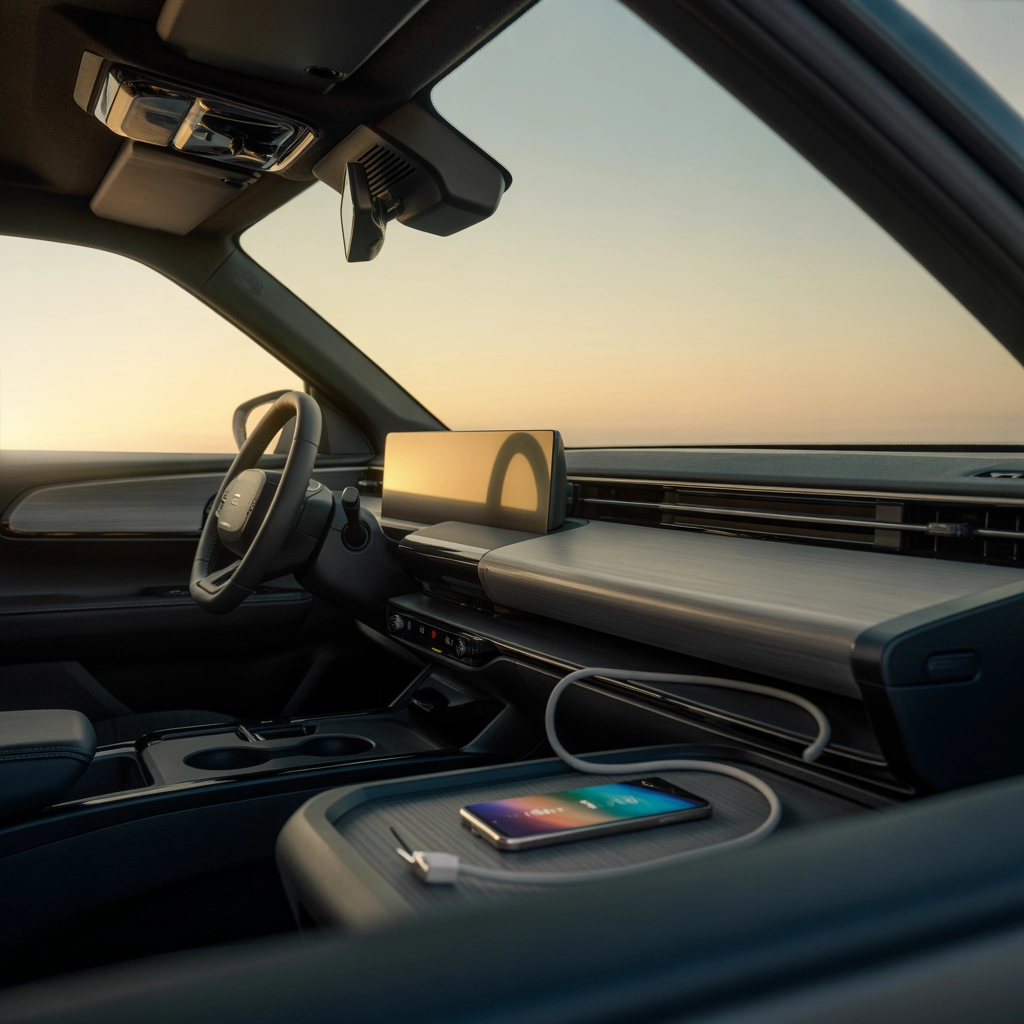
Сучасний ритм життя вимагає постійного зв’язку навіть за кермом, тому інтеграція смартфона в екосистему Nissan Qashqai є критичною для безпеки та комфорту. Використання штатної мультимедійної системи дозволяє мінімізувати відволікання від дороги, забезпечуючи водія навігацією в реальному часі, доступом до медіатеки та можливістю здійснювати дзвінки через Hands Free. Це не просто розвага, а перетворення автомобіля на повноцінний цифровий хаб, де кожен елемент керування працює на підвищення концентрації водія.
Бездротова синхронізація через Bluetooth
Технологія Bluetooth залишається найбільш універсальним способом з’єднання смартфона з автомобілем для передачі голосу та потокового аудіо без використання кабелів.
- Активація. Увімкніть Bluetooth у налаштуваннях вашого смартфона та переконайтеся, що пристрій видимий для інших.
- Пошук. На центральному моніторі Nissan Qashqai перейдіть у меню «Налаштування», оберіть пункт «З’єднання» та натисніть «Додати новий пристрій».
- Сполучення. Виберіть назву вашого телефону у списку на екрані авто та підтвердьте ідентичність PIN-коду на обох пристроях.
Після первинного налаштування система запитає дозвіл на доступ до контактів та журналу викликів, що необхідно для коректної роботи телефонної книги на дисплеї авто. Це дозволить здійснювати виклики за допомогою кнопок на кермі, не торкаючись самого гаджета під час руху.
Стабільність з’єднання залежить від версії протоколу в телефоні, проте система Nissan Connect адаптована під роботу з більшістю сучасних девайсів. Ви можете налаштувати пріоритетність пристроїв, якщо автомобілем користуються кілька водіїв із різними смартфонами.
Система автоматично розпізнає та підключає ваш смартфон щоразу, коли ви сідаєте в салон автомобіля.
Для забезпечення високої якості звуку мультимедіа використовує профіль A2DP, що дозволяє транслювати музику з додатків типу Spotify або YouTube Music. Профіль HFP (Hands-Free Profile) відповідає за чисту передачу голосу, відсікаючи зайві шуми в салоні під час розмови через вбудовані мікрофони.
Інтеграція iPhone за допомогою Apple CarPlay
Власники iPhone отримують розширений функціонал завдяки інтерфейсу Apple CarPlay, який повністю дублює звичне середовище iOS на екрані Nissan Qashqai J12 та пізніших версій.
| Тип з’єднання | Інтерфейс | Особливості |
|---|---|---|
| Дротове | USB-A або USB-C | Стабільна зарядка та передача даних |
| Бездротове | Wi-Fi 5GHz | Швидке підключення без зайвих дротів |
Для активації сервісу необхідно виконати одну важливу умову в налаштуваннях вашого мобільного пристрою.
Перелік доступних сервісів:
- Apple Maps. Навігація з актуальними даними про затори.
- Apple Music. Повний доступ до вашої медіатеки та плейлистів.
- Повідомлення iMessage. Голосове зачитування та диктування відповідей.
У нових моделях Nissan Qashqai 2024 — 2026 років реалізовано пріоритет бездротового виявлення при першому запуску системи. Це означає, що пристрій запропонує активувати CarPlay одразу після створення пари Bluetooth, автоматично перемикаючись на захищений канал Wi-Fi для трансляції важкого контенту та мап.
Налаштування Android Auto для смартфонів на базі Google
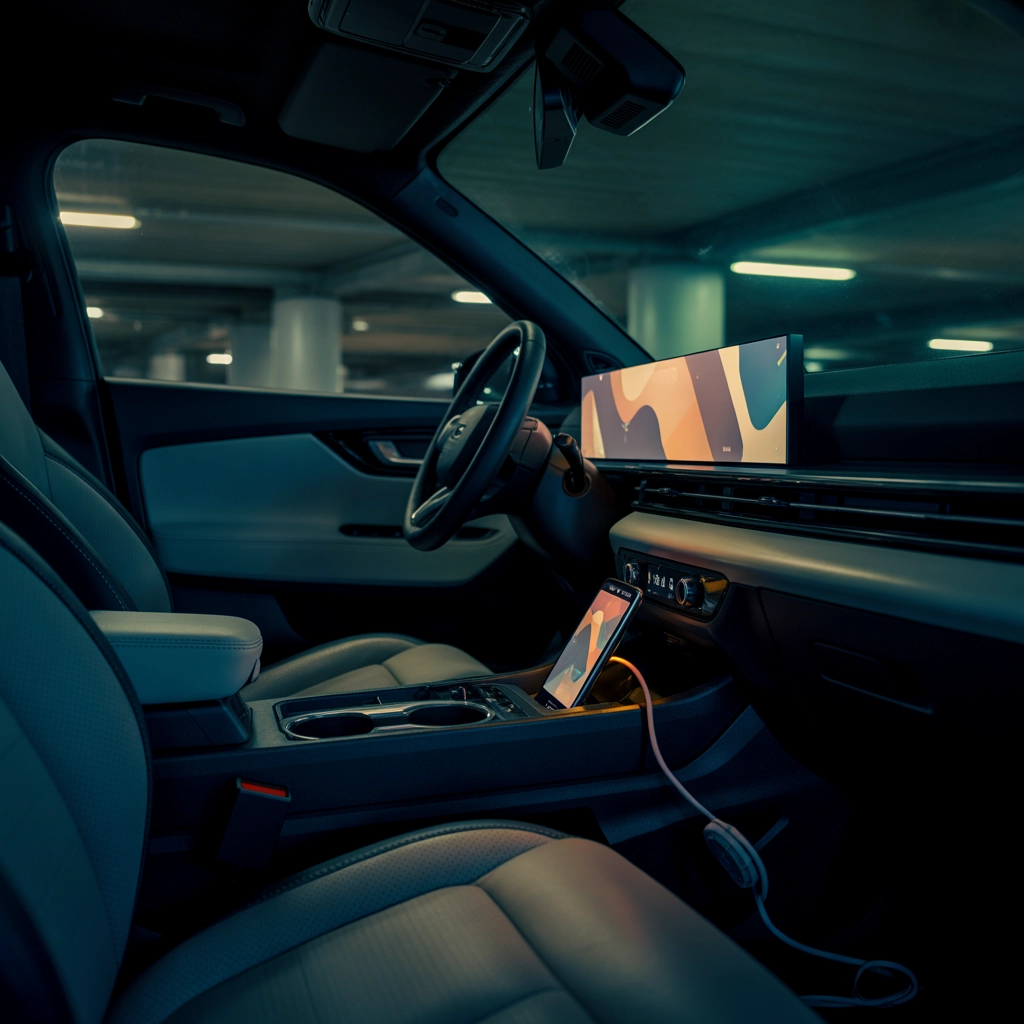
Користувачі Android можуть інтегрувати свої пристрої з Nissan Connect для використання Google Maps, Waze та інших сервісів, адаптованих для безпечного керування. Для підключення через кабель критично важливо використовувати оригінальний або сертифікований дата-кабель, оскільки дешеві аналоги часто забезпечують лише зарядку без передачі даних.
Для активації бездротового режиму ваш смартфон повинен мати версію Android 11.0 або новішу.
Процес ініціалізації зазвичай починається автоматично при підключенні до USB-порту, розташованого на центральній консолі автомобіля.
- Налаштування телефону. Зайдіть у меню «Підключені пристрої» у налаштуваннях смартфона та знайдіть розділ Android Auto.
- Запуск в авто. Натисніть на іконку Android Auto на головному екрані мультимедійної системи Nissan.
- Дозволи. Надайте всі необхідні дозволи на екрані телефону для доступу до локації та повідомлень.
Використання Google Maps через цей інтерфейс дозволяє отримувати найточнішу інформацію про дорожню ситуацію в Україні. Керування більшістю функцій здійснюється голосом через Google Assistant, що активується тривалим натисканням кнопки на кермі або командою «Окей, Google».
Віддалене керування через NissanConnect Services
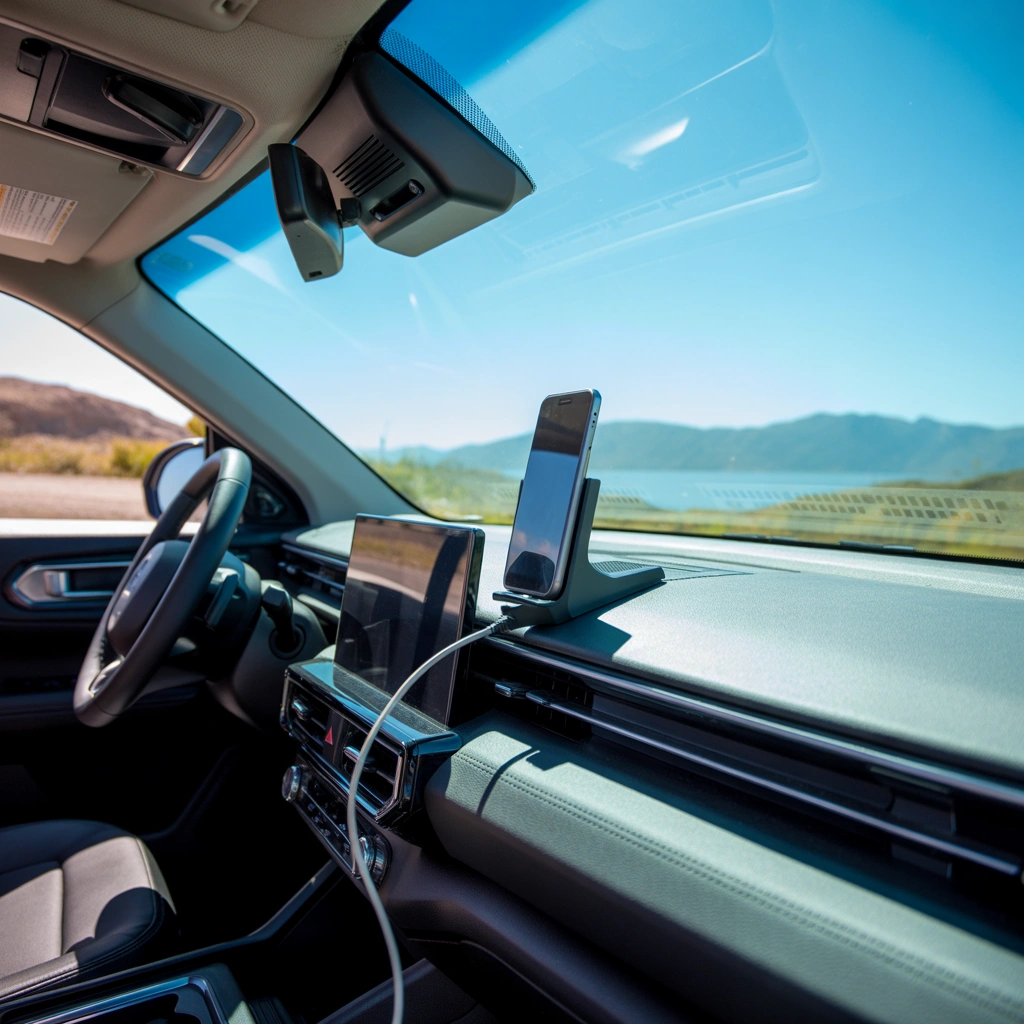
Сервіси телематики дозволяють взаємодіяти з Nissan Qashqai навіть тоді, коли ви знаходитесь далеко від автомобіля, через спеціальний додаток.
Функції дистанційного доступу:
- Керування замками. Дистанційне замикання або відмикання дверей через смартфон.
- Геолокація. Швидкий пошук автомобіля на великих парковках торгових центрів.
- Моніторинг стану. Контроль тиску в шинах, рівня пального та залишку пробігу до ТО.
Для активації цих можливостей необхідно завантажити офіційний додаток і пройти процедуру реєстрації VIN-коду вашого авто в системі. Після підтвердження володіння ви зможете отримувати push-сповіщення про спрацювання сигналізації або вихід автомобіля за межі встановленої геозони.
Важливо розрізняти мультимедійну систему, яка працює безпосередньо в салоні через Bluetooth/CarPlay, та сервіси телематики, що використовують вбудовану в авто SIM-карту для обміну даними з хмарою. Це дворівнева система захисту та комфорту, де смартфон виступає і як медіаплеєр, і як інтелектуальний ключ до інформації про технічний стан вашого Nissan Qashqai.
Вибір конкретного способу синхронізації залежить виключно від року випуску вашого Nissan Qashqai та моделі смартфона, де для старіших версій безальтернативним залишається кабель, а нові генерації пропонують повну свободу бездротових технологій. Вдале налаштування один раз забезпечить автоматичну взаємодію гаджетів у майбутньому, дозволяючи зосередитися на дорозі, отримуючи при цьому максимум від сучасних навігаційних та розважальних сервісів без зайвих маніпуляцій.








Коментарі