
 Автор
Автор 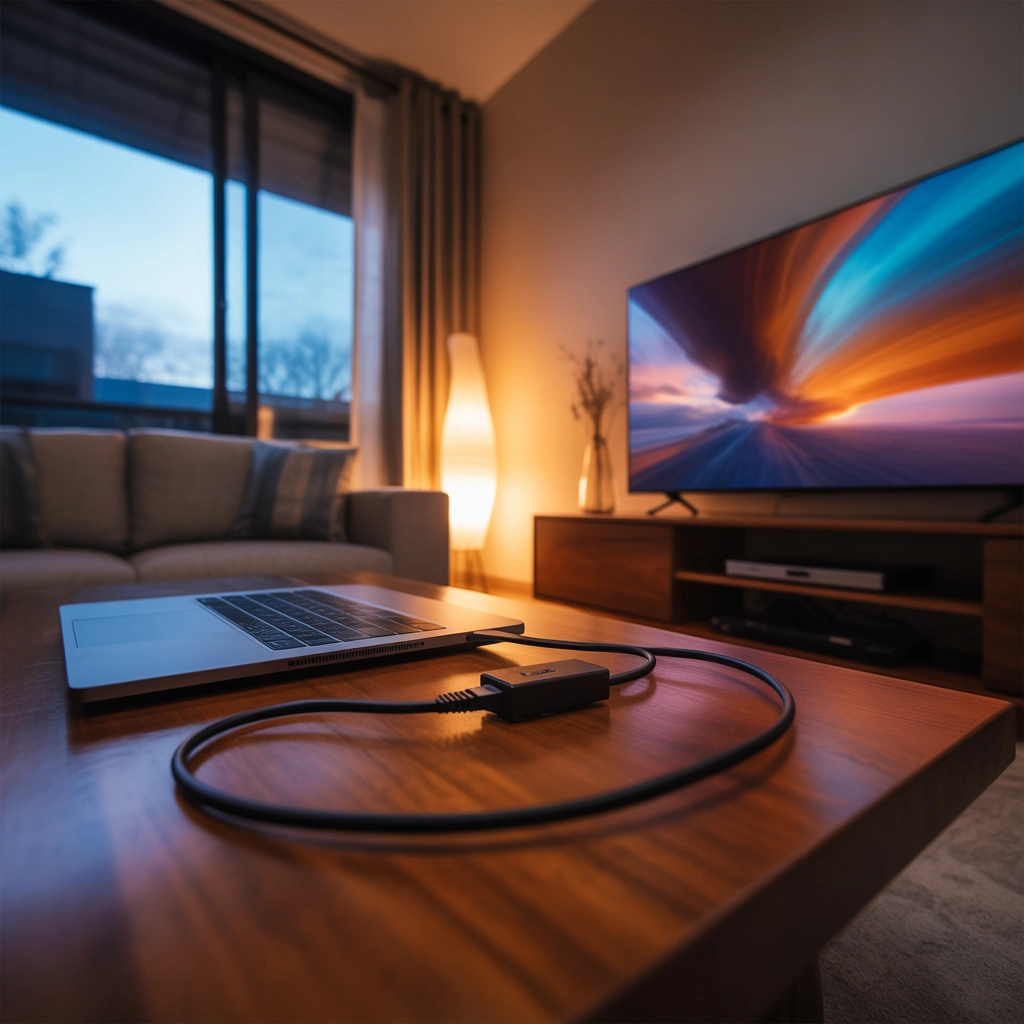
Сучасний телевізор здатний стати повноцінною заміною монітора, відкриваючи нові можливості для професійної роботи з графікою, занурення у геймінг на великому екрані або створення домашнього кінотеатру. Використання панелі як додаткового дисплея дозволяє значно розширити робочий простір або насолоджуватися мультимедійним контентом у найвищій якості.
Попри розвиток хмарних сервісів, дротове з’єднання через інтерфейс HDMI залишається еталоном надійності. На відміну від Wi-Fi трансляцій, кабель гарантує стабільну передачу сигналу без затримок (input lag), що критично для динамічних ігор. Такий метод виключає розсинхронізацію звуку та зображення, забезпечуючи максимальну пропускну здатність для передачі важких відеофайлів без втрати пакетів даних.
Вибір стандарту кабелю та перехідників
Для отримання якісного зображення необхідно враховувати покоління інтерфейсу, оскільки застарілі дроти не зможуть розкрити потенціал сучасних матриць із високою роздільною здатністю та частотою оновлення.
| Стандарт HDMI | Максимальна роздільна здатність | Пропускна здатність | Частота оновлення (4K) |
|---|---|---|---|
| Версія 1.4 | 4K (3840×2160) | 10.2 Гбіт/с | 30 Гц |
| Версія 2.0 | 4K (Ultra HD) | 18.0 Гбіт/с | 60 Гц |
| Версія 2.1 | 8K / 10K | 48.0 Гбіт/с | 120 Гц |
Якщо ваш телевізор підтримує 4K, варто обирати кабель з маркуванням Premium High Speed, а для формату 8K або ігор з частотою 120 Гц — Ultra High Speed. Важливо звернути увагу на тип вихідного порту на вашому комп’ютері, адже сучасні пристрої часто потребують додаткових аксесуарів.
Типи роз’ємів та адаптерів:
- Стандартний HDMI (Type A). Повнорозмірний порт, який присутній у більшості відеокарт та стаціонарних системних блоків.
- USB-C або Thunderbolt. Сучасний стандарт для ноутбуків Apple та ультрабуків Windows, що потребує кабелю USB-C — HDMI.
- DisplayPort. Часто зустрічається на професійних відеокартах і потребує активного перехідника для коректної роботи з ТВ.
- Mini/Micro HDMI. Зменшені версії порту, які іноді застосовуються в компактних планшетах або трансформерах.
Якісний кабель повинен мати гарне екранування для захисту від електромагнітних завад. При довжині понад 5 метрів рекомендується купувати варіанти з позолоченими контактами або активні оптичні кабелі HDMI, щоб уникнути загасання сигналу та появи «цифрового шуму» на екрані.
Процес фізичного з’єднання пристроїв
Перш ніж переходити до програмних налаштувань, необхідно правильно під’єднати апаратну частину. Переконайтеся, що довжини кабелю вистачає для вільного розміщення без сильного натягу, який може пошкодити гнізда.
- Підготовка роз’ємів. Знайдіть вільний порт HDMI на задній або бічній панелі телевізора та відповідний вихід на відеокарті комп’ютера.
- Фіксація кабелю. Обережно вставте штекери до упору, уникаючи перекосів та надмірного тиску на внутрішню частину порту.
- Перевірка маркування. Запам’ятайте номер входу (наприклад, HDMI 2), у який ви вставили дріт, щоб швидко знайти його в меню ТВ.
Особливу увагу слід приділити безпеці електронних компонентів під час комутації. Хоча інтерфейс підтримує «гарячу заміну», іноді різниця потенціалів між корпусами пристроїв може призвести до виходу з ладу контролерів. Це особливо актуально для техніки, яка не має заземлення в електромережі, що часто зустрічається в старих будинках.
Підключення кабелю наполегливо рекомендується виконувати при повністю вимкненому живленні обох пристроїв з розетки для захисту портів.
Після того як кабель надійно зафіксовано в обох пристроях, можна вмикати живлення та переходити до активації прийому сигналу.
Налаштування джерела сигналу на телевізорі
Після ввімкнення техніки зображення з комп’ютера зазвичай не з’являється автоматично, оскільки телевізор може бути налаштований на прийом ефірного ТБ або роботу зі Smart-додатками.
Вибір входу за допомогою пульта:
- Кнопка Source. Найпоширеніша назва клавіші для виклику списку всіх доступних фізичних підключень.
- Кнопка Input. Альтернативне позначення на пультах деяких брендів, що виконує аналогічну функцію перемикання джерел.
- Іконка порту. У меню Smart TV порти часто відображаються як окремі плитки з підписами HDMI 1, 2 або 3.
За допомогою навігаційних кріль на пульті виберіть той номер порту, до якого фізично під’єднано кабель. Сучасні розумні телевізори (Samsung, LG, Sony) здатні автоматично розпізнавати тип пристрою та змінювати назву входу на «PC» або «Computer». Якщо сигнал знайдено, екран телевізора на мить згасне, після чого на ньому з’явиться робочий стіл Windows або заставка виробника комп’ютера.
У деяких випадках у меню налаштувань ТВ можна активувати режим «Ігри» або «PC» для конкретного порту. Це вимикає зайву пост-обробку зображення процесором телевізора, що значно зменшує затримку відгуку курсора миші або ігрового персонажа.
Керування режимами відображення у Windows
Коли зв’язок встановлено, система зазвичай пропонує кілька варіантів спільної роботи двох екранів. Вибір залежить від того, чи хочете ви бачити ідентичну картинку, чи плануєте використовувати телевізор як незалежний простір для іншого вікна.
Варіанти роботи з екранами:
- Тільки екран комп’ютера. Телевізор ігнорується, зображення виводиться лише на основний монітор або матрицю ноутбука.
- Дублювати. На обох пристроях відображається однаковий контент, що ідеально підходить для проведення презентацій чи лекцій.
- Розширити. Створюється єдиний робочий стіл, де телевізор стає продовженням монітора — вікна можна перетягувати між ними.
- Тільки другий екран. Монітор ПК вимикається, а вся робота переноситься виключно на велику панель телевізора.
Для швидкого виклику меню перемикання режимів використовуйте комбінацію клавіш Win + P. Це дозволяє миттєво змінити конфігурацію без необхідності заходити в глибокі налаштування системи.
| Режим дисплея | Основне призначення | Переваги |
|---|---|---|
| Дублювання | Презентації, демонстрації | Глядачі бачать те саме, що і ви |
| Розширення | Робота, багатозадачність | Більше місця для програм і вікон |
| Другий екран | Перегляд кіно, ігри | Економія енергії основного монітора |
У режимі «Розширити» ви можете самостійно визначити розташування екранів у налаштуваннях дисплея Windows. Це дозволяє системі розуміти, з якого боку від монітора стоїть телевізор, щоб курсор миші переходив між ними природним чином через спільну межу.
Виведення звуку на динаміки телевізора
Інтерфейс HDMI унікальний тим, що одночасно передає і відео, і багатоканальний аудіосигнал. Однак часто виникає ситуація, коли картинка вже транслюється на ТВ, а звук продовжує лунати з маленьких динаміків ноутбука або настільних колонок.
Якщо після підключення звук відсутній, перевірте, чи не вимкнено гучність на самому телевізорі за допомогою його пульта керування.
Для виправлення цієї проблеми необхідно змінити пристрій відтворення в налаштуваннях операційної системи. Клацніть правою кнопкою миші на піктограму динаміка в системному треї (біля годинника) та виберіть пункт «Відкрити параметри звуку». У вікні, що з’явиться, знайдіть розділ «Виберіть пристрій виведення» та змініть поточне значення на назву вашого телевізора.
- Відкриття параметрів. Перейдіть до розділу «Звук» через меню «Пуск» або панель керування.
- Вибір пристрою. Знайдіть у списку назву моделі ТВ або пункт «Digital Audio (HDMI)».
- Встановлення пріоритету. Натисніть кнопку «Використовувати за замовчуванням», щоб звук завжди йшов на ТВ при підключенні.
Після виконання цих дій аудіопотік буде автоматично перенаправлений на акустичну систему телевізора. Це забезпечить значно якісніше та об’ємніше звучання при перегляді фільмів або під час ігрового процесу.
Оптимізація роздільної здатності та масштабу
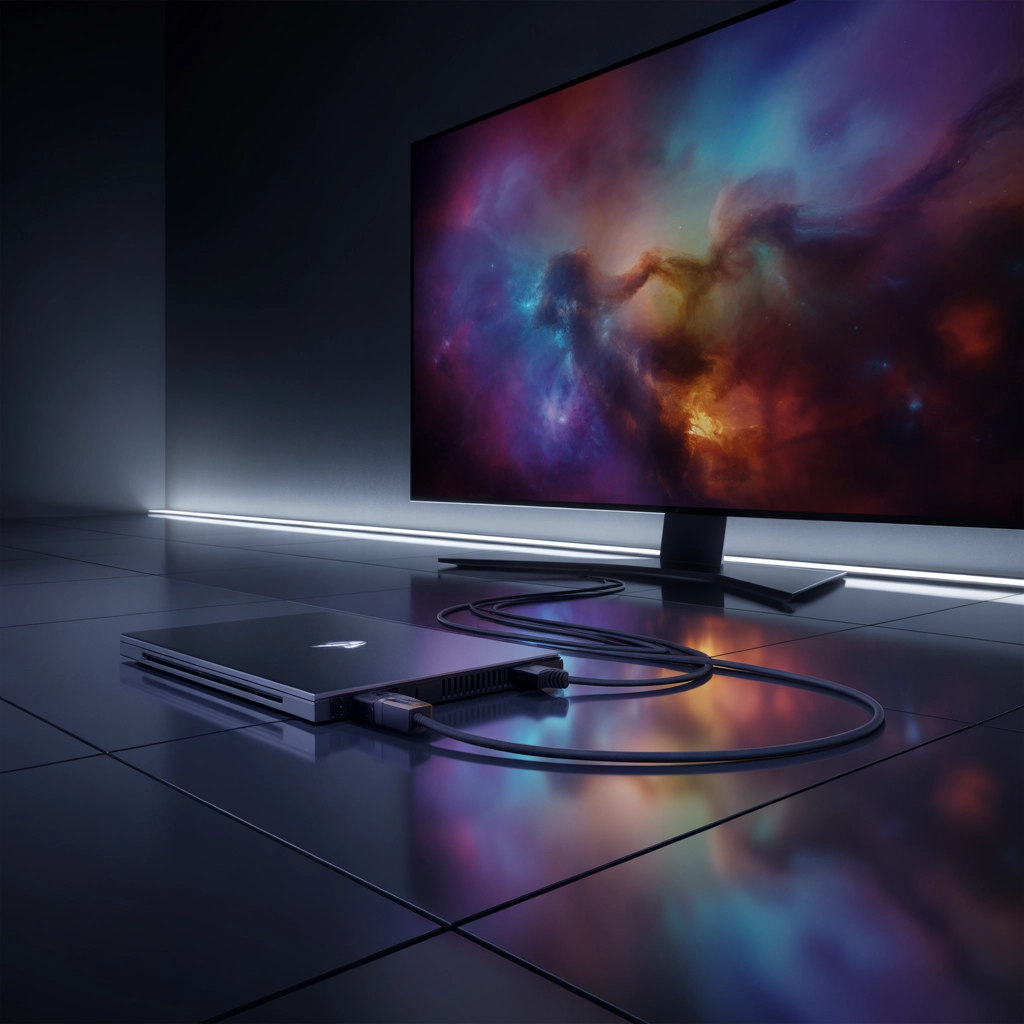
Останнім етапом є точне підготування картинки під параметри вашої панелі. Часто через різницю в розмірах пікселів текст може виглядати занадто дрібним, а краї робочого столу — виходити за межі фізичної рамки телевізора.
Ключові параметри налаштування:
- Роздільна здатність. Завжди встановлюйте значення, яке позначене як «Рекомендовано» (наприклад, 3840×2160 для 4K).
- Масштабування. Для комфортного читання з дивана встановіть масштаб у межах 150 — 300 % залежно від діагоналі.
- Частота оновлення. У додаткових параметрах дисплея перевірте, чи встановлено максимальну частоту (60 Гц або 120 Гц).
Якщо краї зображення обрізані, це наслідок функції Overscan, яка активна в налаштуваннях самого телевізора. Щоб це виправити, знайдіть у меню ТВ параметри формату зображення та виберіть варіант «Повний екран», «Вихідний» або «Just Scan».
Також варто активувати режим HDR у налаштуваннях Windows, якщо ваш телевізор підтримує розширений динамічний діапазон. Це зробить кольори в іграх та сумісних фільмах набагато насиченішими, а контрастність — глибшою, що особливо помітно в темних сценах. Правильне налаштування масштабу дозволить уникнути розмиття шрифтів та зробить інтерфейс системи максимально чітким на великій діагоналі.
Підсумовуючи, вибір між різними режимами трансляції залежить від вашої поточної мети — чи то динамічна гра з мінімальним інпутом, чи то затишний вечір за переглядом фільму у високій якості. Використання режиму розширення робочого столу дозволить ефективно поєднувати роботу та відпочинок, перетворюючи телевізор на повноцінний інструмент. Підкреслимо, що правильно підібраний кабель стандарту 2.0 або 2.1 та базова перевірка системних налаштувань гарантують ідеальну роботу пари ПК-ТВ без зайвих зусиль.









Коментарі