
 Автор
Автор 
Цифрова пам’ять мобільного пристрою часто стає єдиним архівом для сотень важливих моментів, проте помилкове натискання кнопки «Видалити» або програмний збій можуть миттєво стерти цінні кадри. Втрата доступу до зображень сприймається критично, але важливо розуміти: сучасні операційні системи рідко знищують дані фізично в момент команди. Найчастіше файли просто переміщуються у приховані директорії або маркуються як вільне місце для нових записів, що залишає солідні шанси на їхнє відновлення за умови правильної послідовності дій.
Відновлення об’єктів через папку нещодавно видалених файлів
Першочерговим кроком є перевірка інтегрованого інструменту очищення, який працює як буферна зона між основною пам’яттю та повним знищенням об’єкта. В операційних системах Android та iOS ця функція реалізована через спеціальний розділ у штатній програмі «Галерея» або «Фото». Коли ви видаляєте файл, він не зникає з пристрою, а переміщується до системного кошика, де зберігається протягом фіксованого періоду, що зазвичай становить 30 днів.
Алгоритм дій для стандартного відновлення:
- Додаток Фото. Відкрийте штатну галерею та перейдіть у вкладку «Альбоми» або «Бібліотека».
- Пошук кошика. Знайдіть папку з назвою «Нещодавно видалені» або «Смітник».
- Вибір об’єктів. Позначте необхідні знімки та натисніть кнопку «Відновити» або «Повернути».
- Перевірка результату. Переконайтеся, що фотографії знову з’явилися у загальній стрічці за датою їхнього створення.
Цей метод є абсолютно безпечним, оскільки використовує лише внутрішні алгоритми системи без втручання стороннього програмного забезпечення. Якщо термін у 30 днів ще не минув, зображення повернеться у вихідній якості без жодних втрат метаданих чи роздільної здатності.
Пошук знімків у хмарному архіві Google Фото

Якщо в системній галереї порожньо, варто звернутися до хмарної синхронізації, яка у більшості користувачів Android працює у фоновому режимі. Google Фото є автономною екосистемою, яка має власний механізм резервного копіювання, що часто відрізняється від налаштувань локального телефону. Навіть якщо ви очистили пам’ять пристрою через функцію «Звільнити місце», копії залишаються на серверах компанії, доступ до яких можна отримати з будь-якого гаджета через акаунт.
Окремої уваги заслуговує «Кошик» всередині самого додатка Google Фото. Тут діють інші правила: видалені об’єкти зберігаються до 60 днів, якщо було увімкнено автозавантаження, і 30 днів, якщо синхронізація була вимкнена. Окрім кошика, доцільно перевірити розділ «Архів», куди фотографії можуть потрапити випадково через свайп вгору або помилкове підтвердження пропозиції системи приховати документи.
Методи пошуку в хмарі:
- Перевірка смітника. Зайдіть у Google Фото — Бібліотека — Смітник.
- Функція пошуку. Скористайтеся рядком пошуку за датою, геолокацією або об’єктами на фото, щоб знайти файл, який був просто переміщений.
- Веб-інтерфейс. Перейдіть на сайт сервісу через браузер комп’ютера — іноді через затримки синхронізації видалені на телефоні дані все ще відображаються у веб-версії.
Особливості синхронізації з iCloud на пристроях Apple
Для власників iPhone основним інструментом порятунку даних поза межами телефону є хмарне сховище iCloud. Особливість екосистеми Apple полягає в тому, що всі дії з медіатекою миттєво реплікуються на всі прив’язані пристрої. Якщо ви помітили зникнення фото, першим ділом варто зайти на офіційний сайт хмари, авторизуватися за допомогою Apple ID та перевірити розділ «Фотографії». Там існує власна вкладка «Нещодавно видалені», яка дублює телефонну, але іноді дозволяє витягти файли, якщо смартфон був офлайн у момент видалення.
Синхронізація видалення відбувається майже миттєво на всіх девайсах, підключених до одного акаунта, тому діяти потрібно максимально швидко: щойно ви помітили зникнення, вимкніть Wi-Fi та мобільний інтернет на телефоні, щоб запобігти оновленню резервної копії в хмарі, де фото ще може бути наявним.
Використання файлових менеджерів для пошуку в пам’яті
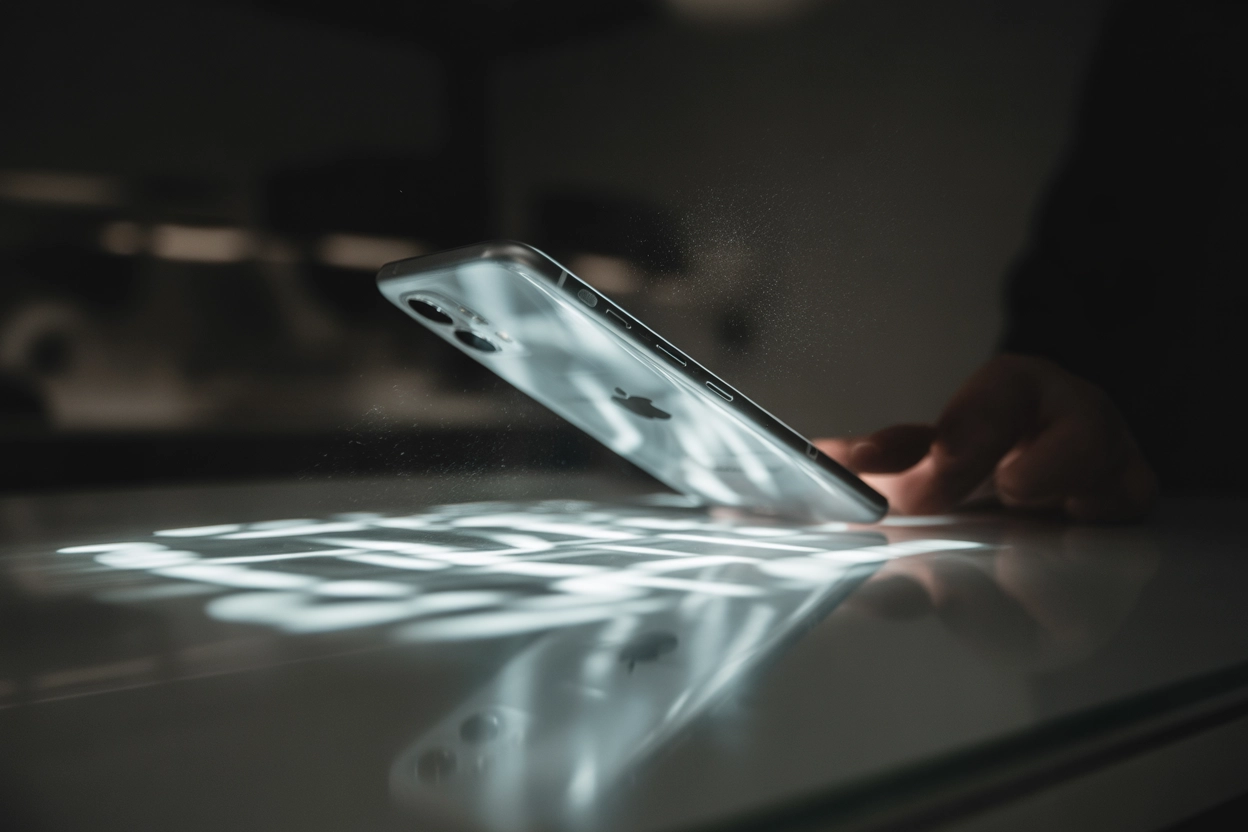
Коли стандартні засоби не допомагають, можна спробувати знайти копії зображень безпосередньо у файловій структурі пристрою. Android зберігає ескізи всіх медіафайлів у технічній папці .thumbnails, яка знаходиться в директорії DCIM. Це не поверне оригінал у високій якості, але дозволить відновити картинку достатнього розміру для перегляду або публікації в соцмережах. Для доступу до таких папок потрібен провідник із функцією відображення прихованих елементів.
| Менеджер файлів | Доступ до .thumbnails | Наявність кошика | Зручність пошуку |
|---|---|---|---|
| Files by Google | Обмежений | Так | Висока |
| Total Commander | Повний | Ні | Середня |
| ES Explorer | Повний | Так | Висока |
Професійні інструменти для глибокого аналізу накопичувача
Якщо фотографії були видалені остаточно і пройшло небагато часу, сектори пам’яті, де вони зберігалися, ще не перезаписані новими даними. Спеціалізовані утиліти, такі як DiskDigger для мобільних пристроїв або Recuva та Dr.Fone для комп’ютерів, працюють за принципом низькорівневого сканування. Вони шукають заголовки файлів JPEG або PNG, які система вважає неіснуючими.
Існує суттєва різниця між швидким і повним скануванням. Швидкий аналіз шукає лише кеш та ескізи, тоді як повний потребує прямого доступу до розділів пам’яті. Утиліти для ПК зазвичай демонструють кращий результат, оскільки вони менше втручаються в роботу самої операційної системи смартфона під час процесу пошуку, що зменшує ризик затирання потрібної інформації.
Послідовність роботи з утилітами:
- Підготовка. Переведіть смартфон у режим польоту, щоб зупинити будь-який обмін даними.
- Підключення. З’єднайте телефон із комп’ютером у режимі передачі файлів або налагодження по USB.
- Сканування. Запустіть програму та оберіть тип файлів «Зображення» для прискорення процесу.
Головне правило при використанні такого софту — не встановлювати програму на той самий диск або розділ пам’яті, де знаходилися видалені фото. Будь-яка активність із запису нових файлів може стати фатальною для втрачених даних, оскільки вони будуть фізично перезаписані поверх старих секторів.
Пошук дублікатів у месенджерах та кеші додатків

Часто ми забуваємо, що фотографії, які ми робили або отримували, проходили через канали зв’язку. Такі додатки як Telegram, Viber чи WhatsApp за замовчуванням створюють власні копії медіафайлів у внутрішніх папках системи для швидкого відображення в чатах. Навіть якщо ви видалили оригінал із папки Camera, копія може залишатися у папці конкретного месенджера.
У Telegram, наприклад, існує потужний кеш, який зберігає дані навіть після очищення діалогів, якщо не була застосована примусова очистка сховища в налаштуваннях. У Viber варто перевірити шлях: Внутрішня пам’ять — Viber — Media — Viber Images. Часто там знаходяться всі надіслані та отримані зображення у стиснутому, але прийнятному для використання вигляді.
Перевірка кешу через налаштування додатків також може дати результат. Деякі соціальні мережі під час завантаження фото створюють тимчасові копії у системних директоріях. Хоча ці файли зазвичай мають технічні розширення, їх можна перейменувати у .jpg за допомогою файлового менеджера і відкрити як звичайне зображення.
Відновлення даних за допомогою Root-прав на Android
Для отримання стовідсоткового результату при глибокому скануванні на Android часто потрібні права суперкористувача (Root). Без них більшість програм мають доступ лише до віртуальних папок та кешу, що обмежує пошук лише маленькими ескізами. Root-доступ дозволяє софту звертатися безпосередньо до файлової системи, де зберігаються повнорозмірні оригінали.
Особливості роботи з Root-доступом:
- Повний аналіз. Програми можуть витягувати файли безпосередньо з блокових пристроїв пам’яті.
- Ризики. Отримання Root-прав зазвичай призводить до анулювання гарантії та може спричинити видалення даних, якщо процес вимагає розблокування завантажувача.
- Відновлення структури. Цей метод дозволяє відновити не тільки саме фото, а й оригінальну назву та дату зйомки.
Використовувати Root-права доцільно лише тоді, коли всі інші методи виявилися безсилими, а цінність втрачених фотографій перевищує ризики втручання в системне ядро пристрою. Після успішного відновлення такі права рекомендується видалити для збереження безпеки банківських та особистих даних.
Шанс на успіх безпосередньо залежить від комбінації факторів: типу накопичувача, наявності активованої хмари та інтенсивності використання гаджета після інциденту. Якщо ви вчасно помітили зникнення і на телефоні було ввімкнено резервне копіювання Google або iCloud, проблема вирішується за кілька хвилин через стандартний інтерфейс. У випадках, коли пройшло багато часу або пам’ять була активно заповнена новими файлами, допоможе лише посекторне сканування, проте навіть воно не гарантує повернення фото у вихідній якості, якщо відбулося перезаписування фізичних блоків пам’яті.







Коментарі