
 Автор
Автор 
У 2025–2026 роках бездротова трансляція екрана iPhone на ноутбук стала критично важливою для продуктивної роботи, дистанційного навчання та якісного відпочинку. Сучасні технології дозволяють миттєво виводити контент на великий дисплей, забезпечуючи комфортний перегляд презентацій, медіафайлів або спільну роботу над документами. В основі цих процесів лежить фірмовий протокол AirPlay від Apple, а також універсальні сторонні рішення, що адаптують передачу сигналу під різні операційні системи. Завдяки стабільним алгоритмам стиснення даних, користувачі отримують мінімальну затримку та високу чіткість зображення незалежно від обраної платформи чи типу пристрою та моделі.
Стандартне дублювання екрана на macOS через AirPlay
Власники комп’ютерів Apple можуть використовувати вбудований функціонал AirPlay для швидкого дублювання інтерфейсу смартфона без необхідності встановлення додаткового софту.
Вимоги до пристроїв.
- Моделі iPhone. Смартфон має працювати під управлінням iOS 15 або новішої версії для стабільної передачі даних.
- Сумісність Mac. Функція підтримується ноутбуками MacBook Pro та Air, випущеними у 2018 році або пізніше.
- Мережеві умови. Обидва девайси повинні бути підключені до однієї мережі Wi-Fi з активованим модулем Bluetooth.
- Обліковий запис. Рекомендовано використовувати спільний Apple ID для миттєвого з’єднання без додаткових запитів.
Процес активації починається з відкриття Пункту керування на iPhone, де потрібно натиснути іконку з двома прямокутниками — «Повтор екрана». У списку доступних приймачів слід обрати назву вашого ноутбука Mac. Якщо ви використовуєте обидва пристрої з одним Apple ID, трансляція розпочнеться миттєво. В іншому випадку на екрані лептопа з’явиться код підтвердження, який необхідно ввести на смартфоні для встановлення захищеного каналу зв’язку. Це дозволяє уникнути помилкового підключення до чужих пристроїв у межах офісу чи багатоквартирного будинку, забезпечуючи повний контроль користувача над контентом.
Важливо враховувати, що якість передачі відео безпосередньо залежить від пропускної здатності вашого роутера. Використання частоти 5 ГГц є пріоритетним, оскільки це мінімізує артефакти зображення та розсинхронізацію звуку під час перегляду потокового контенту чи демонстрації складних анімацій. Apple постійно вдосконалює цей протокол, тому в актуальних версіях macOS затримка зведена до мінімуму, що дозволяє комфортно переглядати навіть динамічні ролики високої чіткості без видимих розривів кадру чи викривлень звукової доріжки.
Система AirPlay використовує наскрізне шифрування під час передачі медіаданих, що гарантує повну приватність вашої інформації. Ніхто в локальній мережі не зможе перехопити візуальний сигнал, а функція запису екрана автоматично блокується при відображенні конфіденційних паролів або персональних даних.
Дистанційне керування смартфоном за допомогою iPhone Mirroring
Революційне оновлення macOS Sequoia представило функцію iPhone Mirroring, яка виводить взаємодію між пристроями на принципово новий рівень. На відміну від звичайного дублювання, цей інструмент дозволяє не просто бачити зображення, а повністю керувати смартфоном, використовуючи клавіатуру та трекпад ноутбука, поки телефон заблокований.
Алгоритм підключення:
- Оновіть операційні системи на ноутбуці до macOS Sequoia, а на iPhone до iOS 18 або новішої версії.
- Відкрийте програму «Віддзеркалення iPhone» на панелі Dock або через пошук Spotlight на вашому комп’ютері.
- Пройдіть первинну автентифікацію на смартфоні, надавши дозвіл на дистанційне керування та передачу даних.
- Виберіть режим відображення сповіщень, щоб отримувати пуші від мобільних додатків прямо на робочий стіл Mac.
- Почніть взаємодію з інтерфейсом смартфона за допомогою курсора миші або стандартних жестів трекпада ноутбука.
Унікальність цього методу полягає в глибокій інтеграції екосистеми: ви можете отримувати сповіщення від мобільних застосунків безпосередньо на робочий стіл комп’ютера. Натискання на таке сповіщення миттєво відкриває вікно з інтерфейсом iPhone, де можна відповісти на повідомлення або виконати необхідну дію. При цьому смартфон залишається в режимі очікування або в кишені, що значно економить заряд акумулятора та дозволяє не відволікатися від основної роботи на великому екрані, зберігаючи повний доступ до всіх мобільних ресурсів. Це рішення ідеально підходить для розробників, SMM-фахівців та офісних працівників, які цінують можливість концентрації на одному моніторі без постійних перевірок гаджета, що лежить поруч на столі.
| Параметр | AirPlay | iPhone Mirroring |
|---|---|---|
| Тип взаємодії | Лише перегляд контенту | Повне дистанційне керування |
| Статус смартфона | Має бути розблокований | Працює в заблокованому стані |
| Сповіщення | Тільки на iPhone | Дублювання на робочий стіл Mac |
| Введення тексту | Не підтримується з ПК | Клавіатура ноутбука |
Таким чином, користувач отримує безшовний досвід роботи, де межа між мобільною та настільною системами практично зникає.
Налаштування Windows 10/11 для прийому безпровідного сигналу
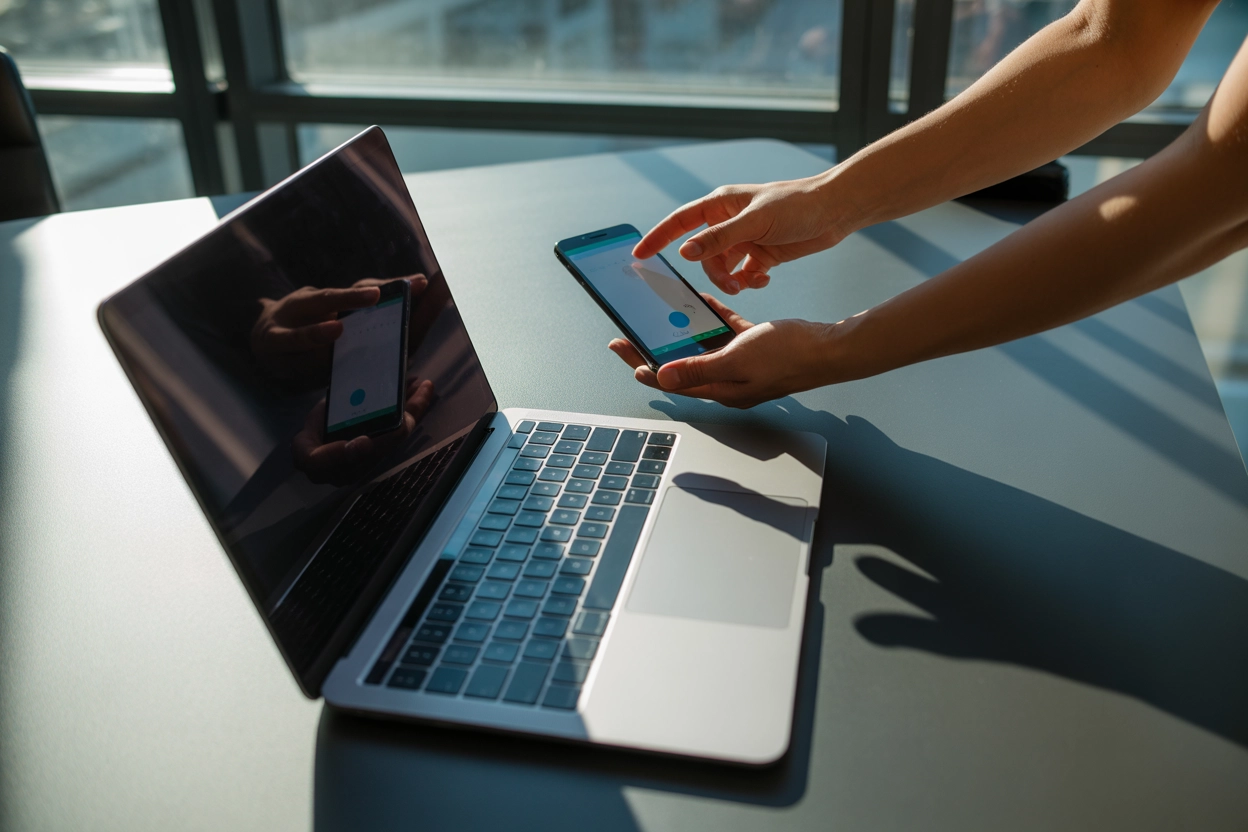
Користувачам Windows необхідно попередньо підготувати операційну систему для того, щоб вона могла виступати в ролі приймача бездротового сигналу з гаджетів Apple.
Спочатку потрібно зайти в «Налаштування», обрати розділ «Система» та перейти до пункту «Проектування на цей комп’ютер». Якщо функція недоступна, натисніть «Додаткові можливості» та оберіть «Додати функцію», де в пошуку вкажіть «Безпровідний дисплей». Після інсталяції цього компонента ноутбук зможе розпізнавати вхідні запити на трансляцію. Це базовий крок, який дозволяє сторонньому програмному забезпеченню коректно працювати з мережевими протоколами Microsoft для відображення медіаданих. Важливо також переконатися, що брандмауер не блокує порти, які використовуються для встановлення зв’язку між різними архітектурами пристроїв, інакше смартфон просто не знайде комп’ютер.
Налаштування системи:
- Доступність пристрою. Активуйте видимість ноутбука в захищених мережах для безпечного з’єднання.
- Запит на проектування. Оберіть режим «Лише першого разу» для зручності постійного використання.
- Захист PIN-кодом. Увімкніть вимогу пароля для запобігання несанкціонованому доступу третіх осіб.
- Енергоспоживання. Вимкніть режим економії, щоб трансляція не переривалася під час пасивного перегляду.
Правильне налаштування цих параметрів гарантує, що ваш iPhone побачить ноутбук як доступний монітор у меню повтору екрана. Важливо пам’ятати, що Windows не підтримує AirPlay нативно, тому після активації цих системних налаштувань вам все одно знадобиться одна з утиліт-ресиверів, про які ми розповімо далі в цій статті.
Безкоштовна трансляція через Wi-Fi з LetsView
Програма LetsView є одним із найбільш затребуваних рішень для користувачів Windows 11 завдяки своїй повній безкоштовності та відсутності прихованих платежів. Вона дозволяє транслювати екран iPhone з iOS 18 та 19 без водяних знаків, що є рідкістю для софту такого рівня. Веб-сайт розробника https://www.google.com/search?q=letsview.com пропонує легкий клієнт, який перетворює ноутбук на повноцінний AirPlay-сервер, підтримуючи високу роздільну здатність та стабільну передачу звукового потоку в реальному часі без відчутних затримок. Завдяки оптимізації під сучасні процесори, додаток мінімально навантажує систему, дозволяючи паралельно виконувати інші завдання на лептопі без втрати загальної продуктивності.
Головною перевагою сервісу є абсолютна відсутність лімітів на час сесії та рекламних банерів, що робить його ідеальним вибором для проведення тривалих лекцій або перегляду фільмів.
Процес синхронізації пристроїв максимально спрощений і займає менше хвилини навіть у зовсім недосвідчених користувачів.
Кроки з’єднання:
- Запустіть програму LetsView на вашому ноутбуці та переконайтеся, що iPhone підключено до тієї ж мережі.
- Відкрийте мобільний додаток на смартфоні та оберіть метод виявлення через QR-код або PIN-код.
- Відскануйте код з екрана комп’ютера або введіть цифрову комбінацію в мобільному додатку.
- Активуйте «Повтор екрана» в Пункті керування iPhone, обравши назву свого лептопа зі списку.
Завдяки технології автоматичного підлаштування бітрейту, додаток забезпечує плавну картинку навіть при нестабільному Wi-Fi сигналі. Це дозволяє використовувати LetsView не лише в домашніх умовах, а й в офісах чи навчальних аудиріях, де мережеве навантаження може бути значним, а швидкість реакції інтерфейсу є критичним фактором для успішної демонстрації матеріалів аудиторії. Користувачі також можуть налаштувати якість відтворення від стандартної до максимально доступної, щоб збалансувати чіткість і плавність рухів на екрані залежно від потужності обладнання.
Універсальне рішення AirDroid Cast для кабельного та веб-з’єднання
| Метод підключення | Переваги | Для чого найкраще |
|---|---|---|
| USB-кабель | Нульова затримка, 120 FPS, зарядка | Геймінг, стрімінг, відеомонтаж |
| Локальна мережа | Без дротів, швидке з’єднання | Презентації, перегляд фото |
| Браузер (WebCast) | Без встановлення софту на ПК | Робочі комп’ютери, чужі ноутбуки |
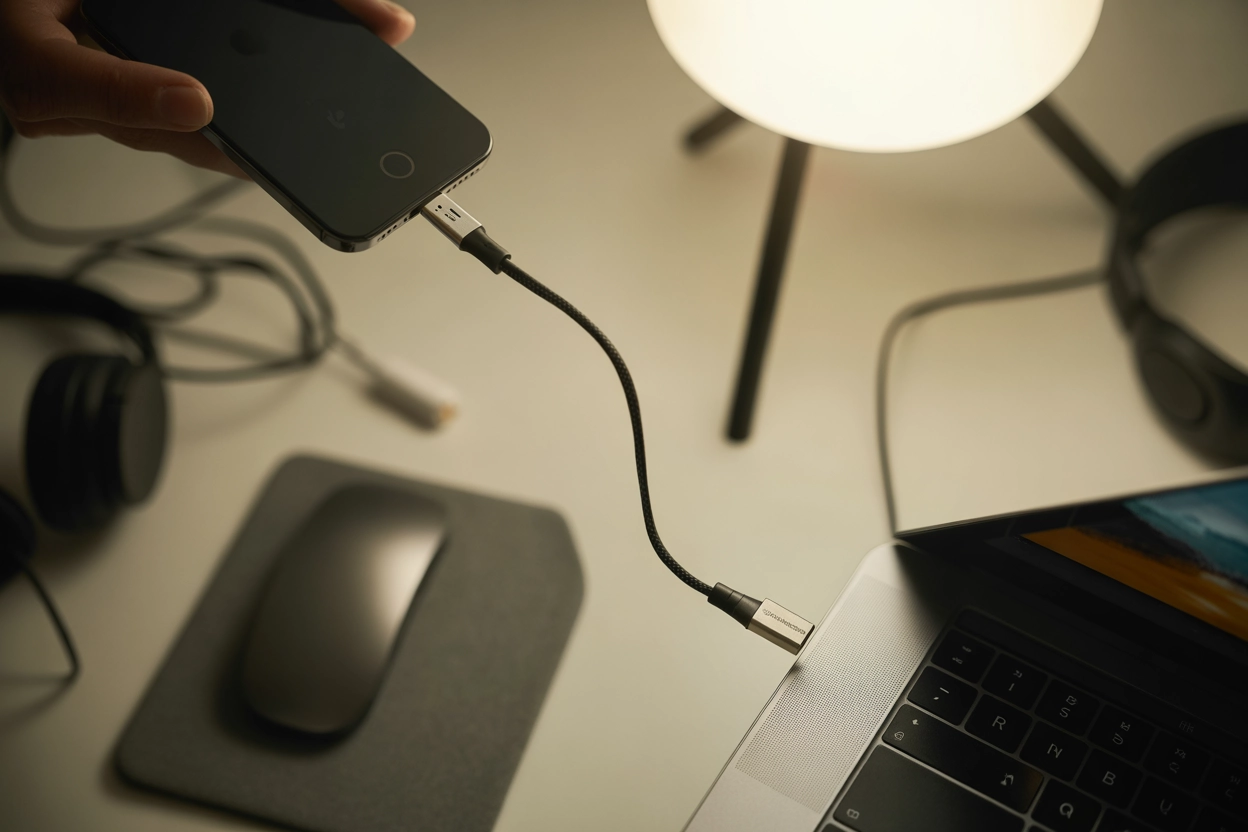
AirDroid Cast вважається найбільш універсальним інструментом на ринку, оскільки пропонує три різні сценарії підключення. Найбільш технологічним є дротовий метод через USB, який практично повністю усуває затримки, характерні для бездротових мереж. Для використання цього способу необхідно завантажити десктопну версію з airdroid.com та під’єднати смартфон оригінальним кабелем. Це забезпечує максимальну частоту кадрів (FPS), що є життєво необхідним для геймерів, які стрімлять ігри з мобільного пристрою на ПК. Висока швидкість відгуку дозволяє точно керувати ігровим процесом, не відчуваючи дискомфорту від розсинхронізації дій на смартфоні та відображення на моніторі.
Використання кабелю також вирішує проблему перевантаженого ефіру Wi-Fi у багатоквартирних будинках, де велика кількість роутерів створює значні завади для сигналу.
Переваги USB-методу:
- Стабільність. Передача зображення без ривків та раптових розривів з’єднання під час роботи.
- Мінімальний пінг. Дозволяє грати в динамічні шутери або гонки з миттєвим відгуком.
- Зарядка пристрою. Одночасне живлення смартфона під час тривалої трансляції екрана.
- Надійність. Відсутність потреби в складному налаштуванні мережевих екранів або брандмауерів.
Для тих, хто не хоче встановлювати жодних програм, AirDroid Cast пропонує веб-версію. Достатньо відкрити сайт https://www.google.com/search?q=webcast.airdroid.com у браузері на ноутбуці, відсканувати QR-код за допомогою камери iPhone або спеціального додатка, і трансляція розпочнеться миттєво. Це ідеальне рішення для чужих комп’ютерів або робочих місць з обмеженими правами доступу, де заборонено інсталяцію стороннього програмного забезпечення. Веб-інтерфейс підтримує повноекранний режим і дозволяє регулювати якість потоку, що робить його зручним для швидких демонстрацій проектів.
Окрім передачі візуального ряду, сервіс дозволяє передавати системні звуки iPhone та голос з мікрофона, що робить його повноцінною платформою для проведення вебінарів та онлайн-трансляцій. Підтримка віддаленого керування через локальну мережу додає ще більше гнучкості, дозволяючи користувачеві взаємодіяти з інтерфейсом смартфона безпосередньо з екрана ноутбука. Завдяки такій багатофункціональності, AirDroid Cast залишається фаворитом серед професіоналів, яким потрібна максимальна надійність та якість зображення в будь-яких умовах.
Професійне дзеркалювання екрана в ApowerMirror
Програма ApowerMirror позиціонується як професійне рішення для дзеркалювання екрана з розширеним набором інструментів для контент-мейкерів. Вона підтримує трансляцію в роздільній здатності 2K та 4K, що робить картинку на великому моніторі ноутбука надзвичайно чіткою. Софт доступний на apowersoft.com.ua та пропонує інтуїтивно зрозумілий інтерфейс, який дозволяє швидко перемикатися між вертикальною та горизонтальною орієнтацією екрана залежно від контенту, що транслюється, будь то відео з YouTube чи стрічка соціальних мереж. Користувач може легко налаштувати бітрейт і частоту кадрів під потужність своєї системи.
Додаткові можливості:
- Запис екрана. Збереження трансляції у високій якості без втрати кадрів безпосередньо на диск.
- Скріншоти. Створення миттєвих знімків однією кнопкою в процесі відображення контенту.
- Маркування. Використання віртуальної дошки для малювання та акцентування уваги на деталях.
- Мультиекран. Можливість виведення декількох смартфонів одночасно в окремих вікнах на ПК.
Функція «Whiteboard» дозволяє доповідачу робити позначки поверх інтерфейсу смартфона, що незамінно під час пояснення логіки роботи мобільних застосунків або проведення бізнес-нарад. Це робить презентацію більш інтерактивною та зрозумілою для глядачів.
Використання просунутих алгоритмів обробки сигналу в ApowerMirror забезпечує передачу кольорів з точністю до 99% від оригіналу.
Завдяки вбудованому хмарному сервісу, користувачі можуть транслювати екран iPhone навіть на ті ноутбуки, що знаходяться в іншій мережі Wi-Fi, використовуючи функцію AirCast. Це відкриває широкі можливості для віддаленої підтримки або демонстрації проектів клієнтам, які знаходяться в іншому місті або країні. Високий бітрейт та стабільність з’єднання роблять цю програму кращим вибором для тих, хто не згоден на компроміси в якості та шукає максимум функцій в одному додатку для щоденного використання.
Перетворення ноутбука на AirPlay-сервер через LonelyScreen
LonelyScreen — це надзвичайно проста та легка утиліта, яка емулює Apple TV на базі вашої операційної системи Windows.
Порядок дій:
- Завантажте та встановіть інсталяційний файл з офіційного ресурсу lonelyscreen.com.
- Запустіть програму та переконайтеся, що брандмауер Windows дозволяє їй доступ до мережі.
- Відкрийте меню «Повтор екрана» в Пункті керування на своєму iPhone.
- Виберіть у списку пристроїв пункт «LonelyScreen» для початку дзеркалювання зображення.
Головною особливістю програми є її мінімалізм: вона не перевантажена зайвими функціями, кнопками чи налаштуваннями. Після запуску ви бачите лише чорне вікно, яке миттєво заповнюється вмістом екрана вашого iPhone після підключення. Це ідеальний інструмент для ситуацій, коли потрібно швидко показати фотографії з відпустки родичам або продемонструвати коротке відео колегам без тривалої підготовки. Легкість софту дозволяє йому стабільно працювати навіть на старих ноутбуках з обмеженими ресурсами, де важчі аналоги можуть викликати перегрів або гальмування системи.
Незважаючи на свою простоту, програма підтримує функцію запису екрана, що дозволяє зберігати трансляцію у форматі MP4 для подальшого використання. Це робить LonelyScreen відмінним безкоштовним стартовим рішенням для тих, кому потрібно лише базове дублювання картинки та звуку без професійних претензій на геймерський стрімінг чи складне керування смартфоном з ПК. Користувач отримує чистий функціонал AirPlay-ресивера без будь-яких прихованих умов чи складної реєстрації.
Трансляція у вікно браузера за допомогою AirBeamTV
Технологія від AirBeamTV пропонує унікальний підхід, дозволяючи транслювати екран iPhone безпосередньо у вікно браузера Chrome або Edge. Це позбавляє користувача необхідності встановлювати будь-які .exe або .app файли на сам ноутбук, що критично важливо при роботі за корпоративними пристроями з суворою політикою безпеки. Користувачеві достатньо завантажити додаток на iPhone з App Store та перейти за посиланням airbeam.tv для отримання доступу. Такий підхід робить трансляцію доступною на будь-якій платформі, де працює сучасний веб-оглядач.
Даний метод є найбільш універсальним для офісного середовища, оскільки дозволяє вивести зображення на будь-який пристрій з сучасним браузером за лічені секунди.
Хоча технологія базується на HTTP-протоколі, розробникам вдалося досягти прийнятної швидкості оновлення кадрів, якої цілком достатньо для перегляду документів, сайтів або статичних зображень у режимі реального часу.
Технічні особливості:
- Приватність. Трансляція здійснюється через локальну IP-адресу в межах вашої мережі Wi-Fi.
- Права доступу. Не потребує прав адміністратора на комп’ютері для відображення сигналу.
- Сумісність. Стабільна робота в усіх популярних браузерах на базі движка Chromium.
- Масштабування. Автоматичне підлаштування зображення під поточний розмір вікна браузера.
Слід враховувати, що через особливості передачі даних у браузері можлива невелика затримка звуку та відео, яка становить близько однієї секунди. Тому AirBeamTV краще використовувати для статичних завдань: презентацій, навчання або демонстрації робочих процесів. Для ігор або динамічних фільмів цей метод буде менш комфортним, ніж використання спеціалізованих десктопних програм з підтримкою AirPlay. Проте для миттєвого відображення інформації колегам це найшвидший шлях, який не вимагає кабелів або спеціальних налаштувань ноутбука.
Який метод трансляції обрати під конкретні завдання?
Вибір ідеального способу трансляції залежить від вашої технічної бази та конкретних завдань. Якщо ви працюєте в екосистемі Apple, найбільш логічним вибором у 2026 році буде iPhone Mirroring на macOS Sequoia, що забезпечує не лише перегляд, а й повне керування смартфоном. Для власників Windows, які шукають безкоштовну простоту, найкраще підійде LetsView. Якщо ж ваша мета — професійний геймінг або стрімінг без затримок, варто зупинитися на AirDroid Cast із підключенням через USB-кабель. Для миттєвих презентацій у браузері без інсталяції софту ідеальним стане AirBeamTV. Обирайте ApowerMirror, якщо вам потрібен якісний запис екрана у форматі 4K та інструменти для малювання під час ділових нарад чи навчання. Кожне з цих рішень має свої переваги, тому орієнтуйтеся на необхідну швидкість відгуку та функціонал.
Обираючи між зручністю iPhone Mirroring на macOS та багатофункціональністю сторонніх утиліт для Windows, слід відштовхуватися від технічних можливостей вашого заліза та вимог до швидкості відгуку. Для миттєвого відображення фото цілком достатньо вільних AirPlay-ресиверів, тоді як професійний геймінг чи стримінг вимагають надійного дротового з’єднання або спеціалізованого софту з високим бітрейтом. Ваше рішення залежить від того, чи шукаєте ви безкоштовну простоту, чи готові інвестувати у професійні інструменти для створення контенту найвищої якості.






Коментарі