
 Автор
Автор 
У 2026 році навичка миттєвої фіксації інформації з монітора стала базовою гігієною цифрового простору, необхідною для верифікації робочих завдань, дистанційного навчання чи оперативного вирішення технічних багів. Еволюція методів пройшла довгий шлях від примітивної клавіші PrtSc, яка просто копіювала весь екран у буфер, до інтелектуальних систем захоплення, що здатні розпізнавати текст, виділяти окремі вікна та автоматично синхронізувати отримані файли з хмарними сховищами сучасних операційних систем.
Клавіатурні комбінації для миттєвих знімків у Windows
Для найшвидшого результату в середовищі Windows використовуються перевірені часом гарячі клавіші, що дозволяють миттєво зберегти дані без зайвих рухів.
Основні клавіші захоплення:
- PrtSc. Копіює зображення всього робочого столу безпосередньо в буфер обміну.
- Win + PrtSc. Автоматично створює файл формату PNG у системній папці.
- Alt + PrtSc. Робить знімок лише того вікна, яке наразі є активним.
Користувачам компактних ноутбуків варто пам’ятати про клавішу Fn, адже на таких пристроях функція скріншота часто суміщена з іншими командами. Якщо звичайне натискання не спрацьовує, спробуйте комбінацію Fn + PrtSc для активації потрібного режиму захоплення контенту.
Захоплення фрагментів та його можливості
Стандартний додаток Windows пропонує гнучкі налаштування для вибіркового знімання окремих ділянок екрана за лічені секунди.
Натисніть комбінацію клавіш Win + Shift + S, щоб активувати панель інструментів у верхній частині монітора та обрати тип знімка.
Після активації ви можете обрати одну з чотирьох форм захоплення: класичний прямокутник, довільну область будь-якої форми, окреме вікно або повноекранний режим. Це дозволяє уникнути потрапляння зайвої інформації на скріншот, фокусуючи увагу лише на важливому контенті, що суттєво економить час на подальше редагування.
Вбудований редактор, який відкривається після натискання на сповіщення, надає інструменти для малювання, обрізки та додавання текстових нотаток. Також тут доступна функція таймера затримки на 3, 5 або 10 секунд, що критично важливо для фіксації випадних меню або елементів інтерфейсу, які зникають при кліку.
Створення скріншотів у середовищі macOS
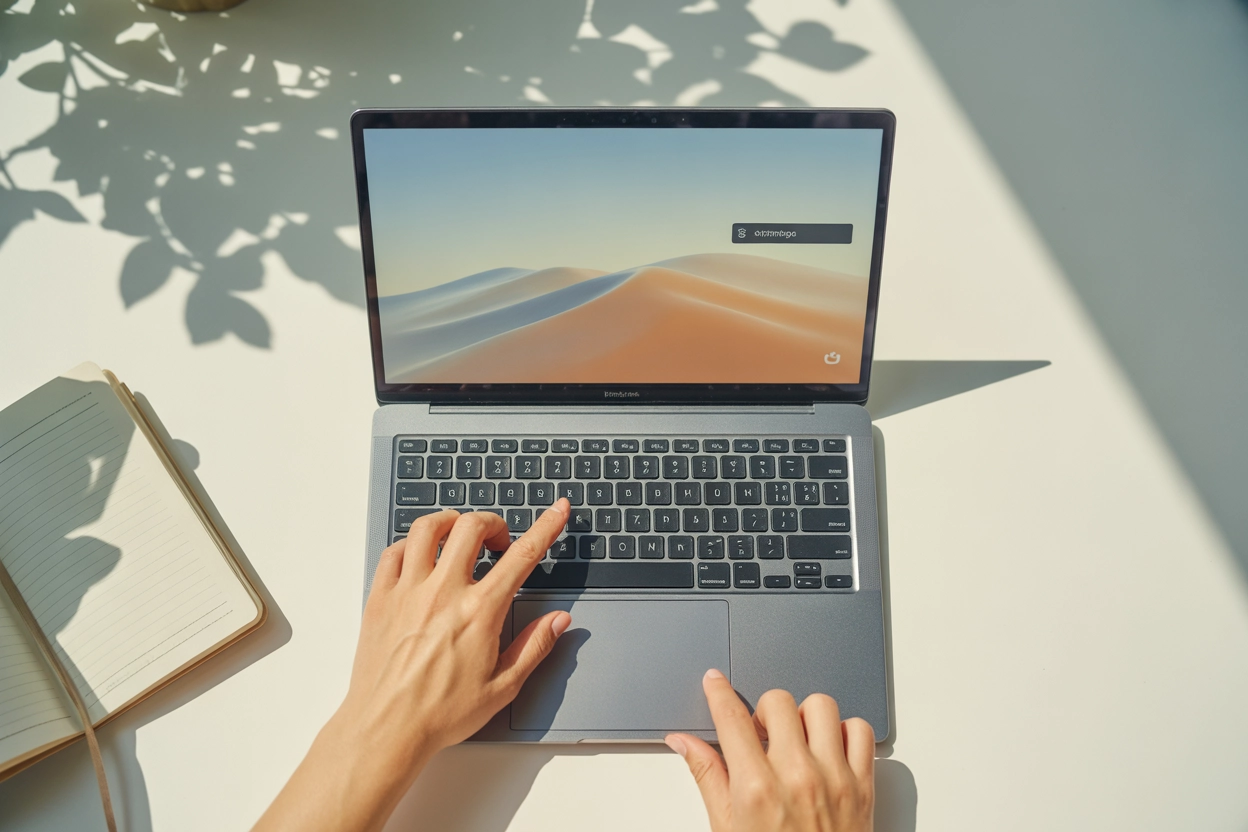
Операційна система від Apple пропонує одну з найбільш продуманих систем створення скріншотів, де кожна комбінація відповідає за конкретний сценарій роботи.
| Комбінація клавіш | Опис функції |
|---|---|
| Cmd + Shift + 3 | Знімок усього дисплея |
| Cmd + Shift + 4 | Захоплення виділеної області |
| Cmd + Shift + 5 | Панель параметрів та відеозапис |
Унікальною фішкою macOS є можливість зробити ідеальний знімок окремого вікна з красивою тінню: після натискання Cmd + Shift + 4 достатньо натиснути клавішу «Пробіл», і курсор перетвориться на камеру. Для тих, хто шукає максимальний контроль, існує панель Cmd + Shift + 5, де можна вибрати місце збереження, налаштувати затримку або розпочати запис відео з екрана. Усі файли за замовчуванням з’являються на робочому столі у високій роздільній здатності, готові до використання в презентаціях чи месенджерах.
Стороннє програмне забезпечення для професійної роботи
Якщо стандартних можливостей ОС недостатньо, професіонали обирають спеціалізовані утиліти, які значно пришвидшують робочі процеси завдяки розширеному функціоналу. Такі програми дозволяють не лише робити знімки, а й миттєво ділитися ними через хмарні сервіси, що особливо зручно для віддаленої комунікації в командах.
Переваги спеціалізованого софту:
- Миттєвий обмін. Можливість завантаження файлу в хмару та отримання короткого посилання в один клік.
- Швидке маркування. Додавання стрілок, рамок, тексту та розмиття конфіденційних даних під час зйомки.
- Серійне знімання. Функція автоматичного створення кількох кадрів поспіль для фіксації динамічних процесів.
Популярні рішення на кшталт lightshot.com або sharex.com стали стандартом для розробників, тестувальників та менеджерів.
Програма picpick.app пропонує ще потужніший інструментарій, включаючи вибір кольору з екрана та вбудований графічний редактор, що нагадує спрощений Photoshop. Використання стороннього софту дозволяє автоматизувати рутинні завдання: наприклад, можна налаштувати автоматичне додавання водяного знака або збереження файлів у специфічних форматах. Це ідеальний вибір для тих, хто щодня створює десятки інструкцій або технічних звітів з ілюстраціями.
Збереження та пошук готових файлів у системі
Розуміння того, куди саме потрапив ваш знімок, дозволяє уникнути хаосу та втрати важливих даних під час інтенсивної роботи за комп’ютером у Windows чи macOS.
У Windows автоматично збережені скріншоти знаходяться за шляхом «Зображення — Знімки екрана». Проте важливо розрізняти збереження у файл та копіювання в буфер обміну. Якщо ви використали просту клавішу PrtSc, зображення потрібно вставити вручну через комбінацію Ctrl + V у графічний редактор Paint, документ або безпосередньо у вікно чату вашого месенджера.
Який метод зйомки екрана стане вашим фаворитом?
Вибір конкретного інструмента для створення скріншота у 2026 році повністю залежить від ваших поточних завдань: для миттєвої відправки повідомлення колезі найкраще підійдуть гарячі клавіші та буфер обміну, тоді як для створення детальних навчальних інструкцій незамінними стануть системні утиліти з вбудованими редакторами. Головне — знайти оптимальний баланс між швидкістю виконання операції та якістю фінального результату.









Коментарі