
 Автор
Автор 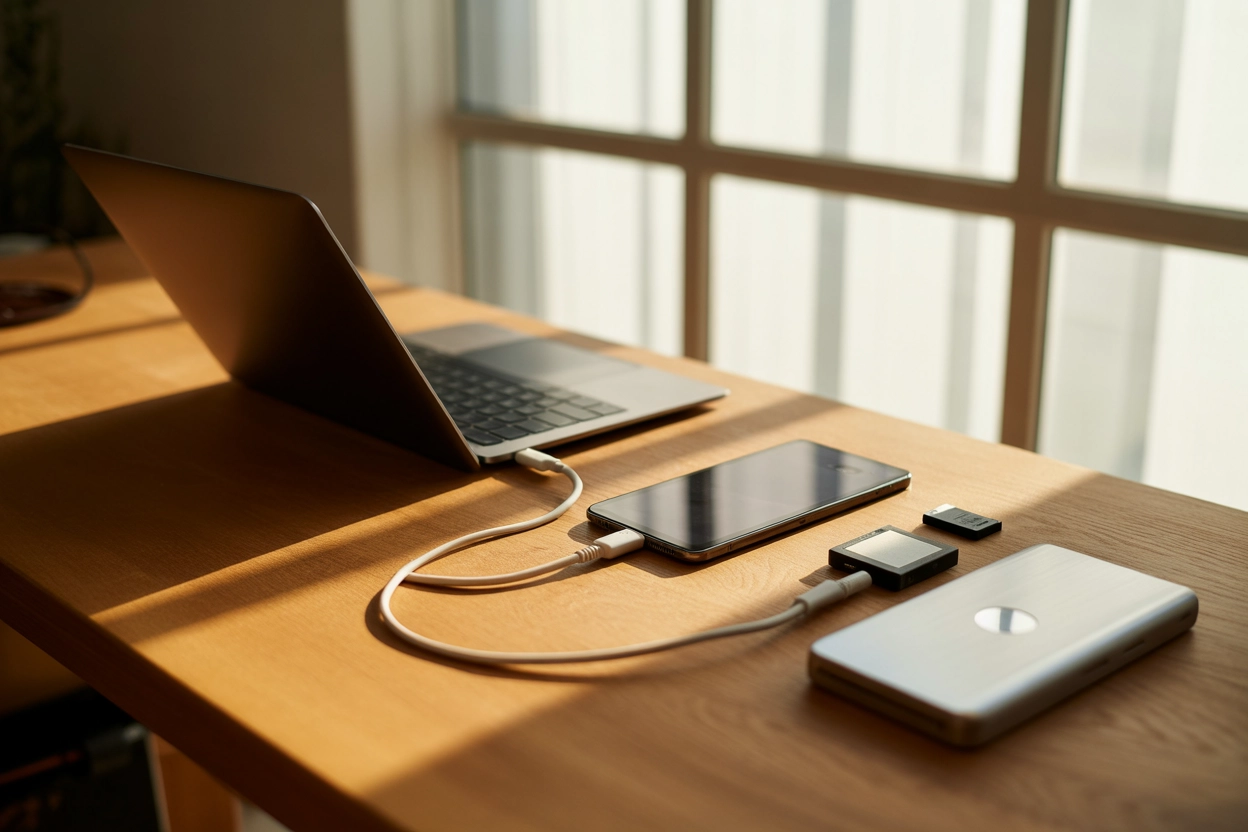
Регулярне перенесення медіафайлів зі смартфона є критично важливим етапом цифрової гігієни, що дозволяє звільнити внутрішню пам’ять iPhone для нових знімків та створити надійні локальні копії цінних моментів. Вибір оптимального методу передачі даних залежить від поточної операційної системи вашого комп’ютера — Windows чи macOS — та наявності відповідного кабелю. Сучасні технології дозволяють зберігати оригінальну якість зображень разом із метаданими, забезпечуючи швидкий і безпечний обмін даними між мобільним пристроєм та десктопом. Огляд ключових технологій, таких як прямий імпорт, хмарна синхронізація та бездротові протоколи, допоможе вам знайти найбільш ефективний шлях для збереження вашої медіатеки без жодних втрат.
Імпорт через системний додаток Windows
Стандартний додаток «Фотографії» (Microsoft Photos), інтегрований у Windows 10 та 11, є одним із найбільш стабільних інструментів для перенесення медіатеки. Він дозволяє автоматизувати процес сортування та забезпечує прямий імпорт без потреби у встановленні стороннього софту. Це ідеальне рішення для тих, хто хоче швидко перемістити великі обсяги даних, зберігаючи їхню структуру та забезпечуючи коректне розпізнавання пристрою системою.
- Підключення пристрою. З’єднайте iPhone з комп’ютером за допомогою справного USB-кабелю Lightning або Type-C.
- Надання доступу. Розблокуйте екран смартфона та натисніть «Довіряти» у вікні запиту, ввівши пароль доступу.
- Запуск імпорту. Відкрийте додаток «Фотографії» на ПК, натисніть кнопку «Імпорт» і виберіть пункт «Із підключеного пристрою».
- Вибір об’єктів. Дочекайтеся завершення сканування, позначте потрібні кадри або папки та підтвердьте початок завантаження.
Програма автоматично аналізує вміст смартфона та групує файли за датою зйомки. Це зручно для тих, хто хоче перенести лише останні знімки, не переглядаючи всю медіатеку щоразу заново. Важливо враховувати формат файлів: якщо у налаштуваннях iPhone обрано режим «Висока ефективність», Windows Photos може автоматично конвертувати HEIC у JPEG під час трансферу за умови відповідних налаштувань. Це дозволяє уникнути проблем із подальшим переглядом контенту на пристроях, які не підтримують нові стандарти стиснення Apple, зберігаючи при цьому візуальну якість на високому рівні. Такий підхід гарантує, що ваші фото будуть доступні для редагування у будь-яких програмах відразу після копіювання, що суттєво економить час користувача під час обробки знімків.
Переконайтеся, що на iPhone встановлено налаштування «Переносити на ПК — Автоматично» у розділі «Фотографії», щоб система сама дбала про сумісність форматів.
Автоматична синхронізація через iCloud
Використання хмарного сховища дозволяє повністю відмовитися від кабелів, забезпечуючи миттєвий доступ до медіатеки на будь-якому ПК через інтернет за лічені секунди без зайвих зусиль.
| Спосіб доступу | Переваги | Особливості |
|---|---|---|
| Додаток iCloud для Windows | Фонове завантаження всіх нових знімків у вибрану папку | Потребує встановлення та налаштування ПЗ |
| Веб-версія icloud.com | Швидке разове скачування конкретних файлів | Немає автоматичної синхронізації нових фото |
Для початку роботи необхідно активувати функцію «Фото iCloud» у налаштуваннях вашого iPhone. Після цього всі нові знімки автоматично вивантажуватимуться у хмару, як тільки пристрій підключиться до мережі Wi-Fi. Під час завантаження на комп’ютер користувач може самостійно вибрати бажану роздільну здатність: скачувати повні оригінали для професійної роботи або використовувати оптимізовані копії для значної економії дискового простору. Це особливо актуально для тих, хто володіє великими архівами, адже хмара дозволяє тримати всі фото під рукою без захаращення пам’яті комп’ютера. Також це забезпечує додатковий захист — якщо з телефоном щось трапиться, ваші знімки залишаться у безпеці на серверах Apple і будуть доступні для відновлення у будь-який момент.
Бездротова передача AirDrop та управління у Finder

Для власників комп’ютерів Apple інтеграція між пристроями досягає свого максимуму завдяки закритій екосистемі. Технологія AirDrop є ідеальним рішенням для миттєвої відправки невеликої кількості знімків без втрати якості та без використання фізичних кабелів. Вона використовує комбінацію Bluetooth для пошуку пристроїв та Wi-Fi для надшвидкої передачі даних, що дозволяє передавати навіть важкі відеофайли у форматі 4K без жодних затримок, стиснення або втрати метаданих.
Перед початком передачі важливо перевірити налаштування видимості вашого пристрою у пункті керування macOS, встановивши відповідний режим «Для всіх» або «Лише для контактів».
Якщо ж потрібно перенести значні обсяги контенту або створити повну резервну копію, краще скористатися класичним методом через кабель. У сучасних версіях macOS управління контентом iPhone винесено безпосередньо в інтерфейс Finder, що повністю замінив застарілий iTunes. Цей метод забезпечує найвищу швидкість передачі та дозволяє гнучко налаштовувати синхронізацію окремих альбомів, облич або конкретних подій. Ви отримуєте повний контроль над тим, які саме папки мають з’явитися на вашому Mac, що допомагає підтримувати ідеальний порядок у локальній медіатеці без зайвих зусиль.
Алгоритм дій через Finder:
- Підключення. З’єднайте iPhone з Mac за допомогою кабелю та відкрийте нове вікно Finder.
- Вибір пристрою. Знайдіть назву вашого смартфона у лівій бічній панелі в розділі «Місця».
- Довіра. Натисніть кнопку «Довіряти» на обох пристроях для встановлення безпечного та стабільного з’єднання.
- Вкладка Фотографії. Перейдіть у відповідний розділ у верхньому горизонтальному меню керування вашим пристроєм.
- Синхронізація. Активуйте перемикач «Синхронізувати фотографії» та виберіть потрібні альбоми або всю бібліотеку для завантаження.
Використання Intel Unison та хмарних сервісів
Сучасні ноутбуки на базі Windows пропонують інноваційні рішення для інтеграції з iOS, зокрема додаток Intel Unison. Він дозволяє не просто копіювати файли, а створює повноцінний спільний робочий простір, де можна перетягувати фотографії між вікнами програм так само легко, як це відбувається усередині однієї операційної системи.
Intel Unison підтримує миттєву передачу файлів, повідомлень та навіть викликів, роблячи взаємодію між iPhone та Windows-ПК максимально безшовною для будь-яких завдань.
Крім спеціалізованого софту, можна використовувати універсальні хмарні сервіси, такі як Google Drive (google.com/drive), Dropbox (dropbox.com) або месенджер Telegram. Останній став надзвичайно популярним завдяки функції «Збережене», куди можна відправляти медіафайли самому собі. Telegram виступає як безкоштовне сховище без обмежень за часом зберігання контенту, проте має ліміт на обсяг одного файлу. Головна перевага цього способу — можливість завантаження фото як «документів». Це гарантує, що месенджер не буде стискати зображення, зберігаючи його вихідну якість, роздільну здатність та всі оригінальні метадані, що важливо для подальшого друку або професійної обробки фотографій.
Пряме копіювання медіафайлів через Провідник
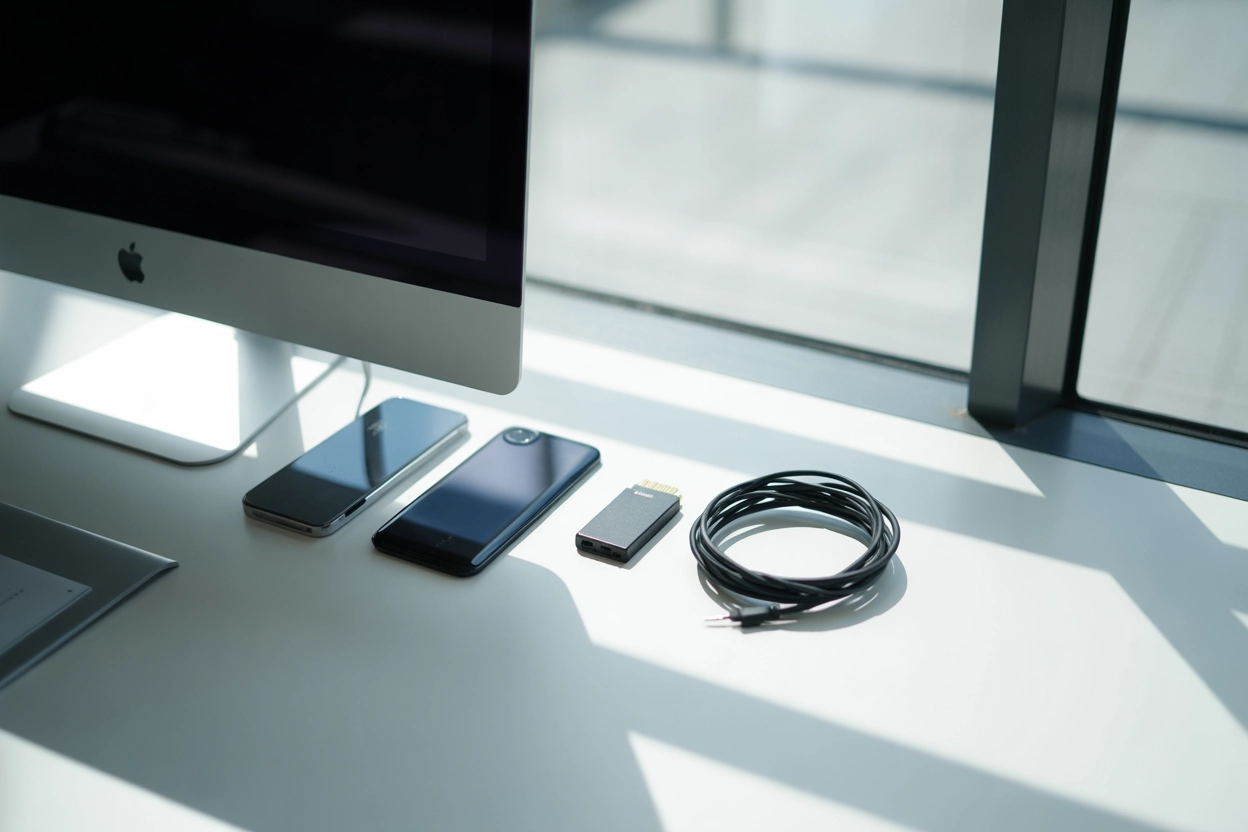
Для тих користувачів, які надають перевагу повному ручному контролю без використання будь-яких додаткових програм, підходить метод прямого доступу.
Порядок дій у Провіднику:
- Навігація. Відкрийте вікно «Цей ПК» і знайдіть підключений iPhone серед переліку доступних дисків.
- Шлях. Перейдіть за адресою Internal Storage — DCIM, де операційна система зберігає всі медіафайли.
- Копіювання. Виділіть потрібні папки або окремі знімки та скопіюйте їх у цільову папку на жорсткому диску.
Усередині папки DCIM ви побачите структуру підпапок із назвами на кшталт 100APPLE або 101APPLE. Тут зберігаються оригінали ваших фото та відео у тому вигляді, в якому вони були створені камерою. Цей метод фактично перетворює ваш iPhone на звичайну цифрову камеру або флеш-накопичувач, що дозволяє дуже швидко переміщувати величезні обсяги даних без необхідності попередньої синхронізації всієї медіатеки. Це особливо зручно, коли потрібно терміново звільнити місце на смартфоні, просто «скинувши» все накопичене на зовнішній носій або локальний диск без використання інтернет-з’єднання чи складних налаштувань софту.
Проте варто пам’ятати про певні технічні обмеження такого підходу. Пряме копіювання через Провідник працює лише в одному напрямку — зі смартфона на комп’ютер. Ви не зможете завантажити фото з ПК назад у пам’ять iPhone таким чином, а також система безпеки Apple заблокує будь-які спроби видалити файли безпосередньо через інтерфейс Windows. Для очищення пам’яті після успішного копіювання доведеться видаляти знімки вручну на самому телефоні. Також цей метод не завжди коректно відображає відредаговані у вбудованому редакторі iPhone фотографії, показуючи користувачеві лише початкові оригінали без накладених фільтрів чи кадрування, що може бути незручним.
Крім того, структура папок всередині DCIM може здаватися досить хаотичною, оскільки система iOS розподіляє файли автоматично за власною логікою. Якщо у вас у пам’яті зберігаються тисячі знімків, пошук конкретного кадру серед десятків папок Apple може зайняти чимало часу, тому цей варіант найкраще підходить для повного резервного копіювання всього вмісту медіатеки «одним махом». Це найнадійніший спосіб гарантувати, що кожен файл буде перенесено на ваш комп’ютер у його первинному стані без жодного втручання сторонніх алгоритмів чи хмарних сервісів.
Який варіант буде найзручнішим саме для вас
Вибір конкретного способу залежить від кількості знімків, наявності швидкого інтернету та операційної системи вашого комп’ютера. Власникам екосистеми Apple найпростіше покладатися на AirDrop, тоді як користувачам Windows доцільніше використовувати кабель для великих архівів або хмару iCloud для щоденної синхронізації. Головне — знайти баланс між швидкістю передачі та збереженням якості зображень.









Коментарі