
 Автор
Автор 
Необхідність перетворення фотографій у формат PDF на iPhone зумовлена потребою стандартизації документів для ділового листування, й навчання або державних послуг. PDF забезпечує незмінність візуального контенту незалежно від пристрою перегляду та дозволяє об’єднувати кілька зображень в один компактний файл. Це зручне рішення для надсилання скан-копій чеків, договорів чи конспектів, оскільки система iOS має вбудовані інструменти для швидкої конвертації без встановлення стороннього софту.
Трансформація зображень через меню друку в Галереї
У системі iOS існує маловідома, але надзвичайно корисна функція віртуального принтера. Вона інтегрована безпосередньо в стандартний додаток “Фотографії” і дозволяє миттєво генерувати PDF-документи з будь-яких статичних зображень у медіатеці вашого пристрою без втрати якості.
Порядок дій для конвертації:
- Відкрийте програму “Фотографії” та виберіть потрібне зображення або групу кадрів.
- Натисніть кнопку “Поділитися” (квадрат зі стрілкою) у нижньому лівому куті екрана.
- Прокрутіть список доступних дій донизу та оберіть опцію “Друкувати”.
- На сторінці попереднього перегляду зробіть жест розведення двома пальцями (Zoom-in) по зображенню.
- У вікні, що відкрилося, натисніть “Поділитися” ще раз для збереження результату.
Технічний нюанс полягає у розпізнаванні системою жесту розведення пальців, який фактично перетворює чергу друку на повноцінний PDF-документ. Після виконання цієї маніпуляції користувач може обрати місце збереження: локальна пам’ять iPhone, хмарне сховище iCloud Drive або миттєва відправка через месенджери та поштові клієнти. Це дозволяє повністю ігнорувати створення проміжної копії в пам’яті пристрою, що значно економить вільний простір і час на обробку даних.
Групування файлів у системному провіднику iOS
Використання штатного додатка “Файли” є оптимальним методом, коли зображення вже структуровані по папках у внутрішній файловій системі вашого смартфона.
Параметри обробки об’єктів:
| Кількість обраних фото | Результат виконання команди |
|---|---|
| Одне зображення | Миттєве створення окремого PDF-документа |
| Кілька об’єктів | Автоматичне об’єднання кадрів у багатосторінковий файл |
Для активації процесу необхідно виконати тривале натискання на файл або виділити групу елементів через іконку з трьома крапками. Після цього у контекстному меню, що з’явиться, слід перейти до розділу швидких дій і обрати команду “Створити PDF”. Система автоматично генерує новий документ у тій же папці, де знаходяться оригінали, зберігаючи їхню початкову назву з додаванням відповідного розширення. Це дозволяє швидко впорядковувати цифрові архіви без залучення сторонніх інструментів.
Експорт графіки за допомогою електронної бібліотеки Apple Books
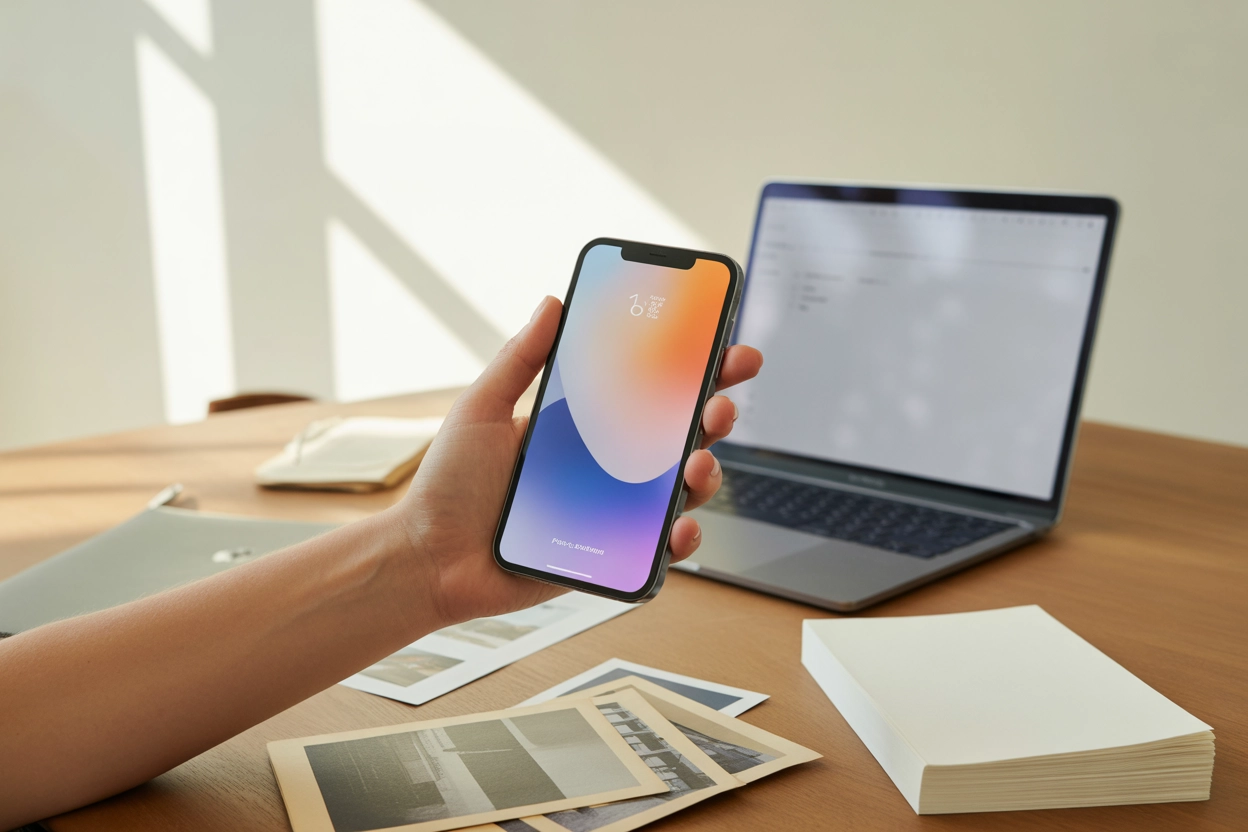
Метод передачі фото у додаток “Книги” автоматично перетворює вхідний графічний файл на формат PDF для зручного читання та подальшого анотування. Це перетворює вашу медіатеку на структуровану робочу бібліотеку.
Додаток Книги автоматично синхронізує всі створені документи між усіма пристроями користувача через iCloud, забезпечуючи миттєвий доступ до PDF з iPad або Mac.
Алгоритм дій передбачає використання меню “Поділитися” та вибір іконки додатка Books у списку програм. Після конвертації відкриваються можливості інструментів розмітки (Markup) для малювання, додавання підписів або текстових коментарів безпосередньо поверх зображення. Такий спосіб ідеально підходить для тих, кому потрібно зберігати конвертовані файли у власній цифровій колекції для довготривалого доступу та професійного використання документів.
Оцифрування та вкладення у стандартних Нотатках
Інтеграція фотографій у додаток “Нотатки” забезпечує найбільш гнучкий підхід до створення документів. Вбудована функція сканування документів через камеру автоматично вирівнює перспективу та коригує кольорову гаму для кращої читабельності тексту. Це принципово відрізняється від звичайного фотографування, оскільки система самостійно розпізнає межі аркуша та готує його до формату стандартної друкованої сторінки, видаляючи зайві тіні та дефекти освітлення.
Особливості доступних форматів:
- Кольоровий фільтр. Зберігає оригінальні кольори з посиленням контрастності тексту.
- Відтінки сірого. Підходить для офіційних документів, де важлива чіткість без кольору.
- Чорно-білий режим. Максимально висока контрастність для текстових конспектів.
- Ручна обрізка. Можливість самостійно визначити межі сканування на екрані.
Фіналізація процедури відбувається через натискання на готовий скан всередині нотатки, вибір опції “Надіслати копію” та подальше перетворення на PDF. Цей метод має перевагу для створення складних документів, що складаються одночасно з фотографій та текстових блоків, набраних вручну на клавіатурі.
Налаштування автоматичних алгоритмів перетворення
Створення власних команд у додатку “Shortcuts” (Команди) дозволяє налаштувати миттєву обробку великої кількості медіафайлів одним натисканням на віджет на робочому столі.
Архітектура простої команди включає дію “Select Photos” з увімкненим перемикачем “Select Multiple”, далі додається дія “Make PDF” і фінальна операція “Save File”. Це дозволяє користувачу повністю ігнорувати багатокрокові меню стандартних програм. Такий підхід найбільш ефективний для щоденних професійних задач, де конвертація відбувається регулярно і потребує мінімізації витраченого часу на кожну окрему операцію в інтерфейсі смартфона.
Зовнішні інструменти та хмарні сервіси обробки
Використання спеціалізованого програмного забезпечення з App Store, такого як PDF Expert або Adobe Scan, а також веб-платформ на кшталт pdf24.org, відкриває доступ до розширених параметрів. Ці інструменти надають професійні можливості стиснення файлів та детального редагування сторінок перед їх остаточним збереженням.
Типи сервісів для роботи:
| Вид інструменту | Основні переваги для користувача |
|---|---|
| Мобільні додатки | Робота в офлайн-режимі та високий рівень безпеки |
| Онлайн-конвертери | Не потребують пам’яті та доступні через будь-який браузер |
Процес завантаження фото на сервіс передбачає вибір якості вихідного файлу та налаштування розміру сторінки (A4 чи Letter). Окремо варто виділити функції захисту паролем, які часто доступні саме у сторонніх розробників. Цей варіант доцільний, коли стандартні засоби iOS не забезпечують потрібного рівня компресії для відправки великих файлів через обмежені поштові сервери або коли потрібно об’єднати десятки важких фото в один компактний документ.
Вибір конкретного способу створення PDF на iPhone залежить від того, чи важлива вам швидкість виконання через “Файли”, можливість візуальної правки в “Нотатках” або автоматизація через “Команди”. Всі розглянуті варіанти забезпечують якісний результат без втрати деталей зображення, дозволяючи перетворити смартфон на повноцінний офісний інструмент для роботи з документами будь-якої складності.






Коментарі