
 Автор
Автор 
Стабільний доступ до мережі став базовою потребою для роботи та дозвілля, а роутери TP-Link займають лідируючі позиції завдяки балансу надійності та простоти налаштування. Правильна інсталяція пристрою гарантує максимальну швидкість передачі даних та безпеку домашньої мережі. Розуміння алгоритму підключення дозволяє самостійно розгорнути Wi-Fi зону без допомоги провайдера, забезпечуючи стабільне покриття для всіх гаджетів у домі.
Підключення кабелів та призначення роз’ємів
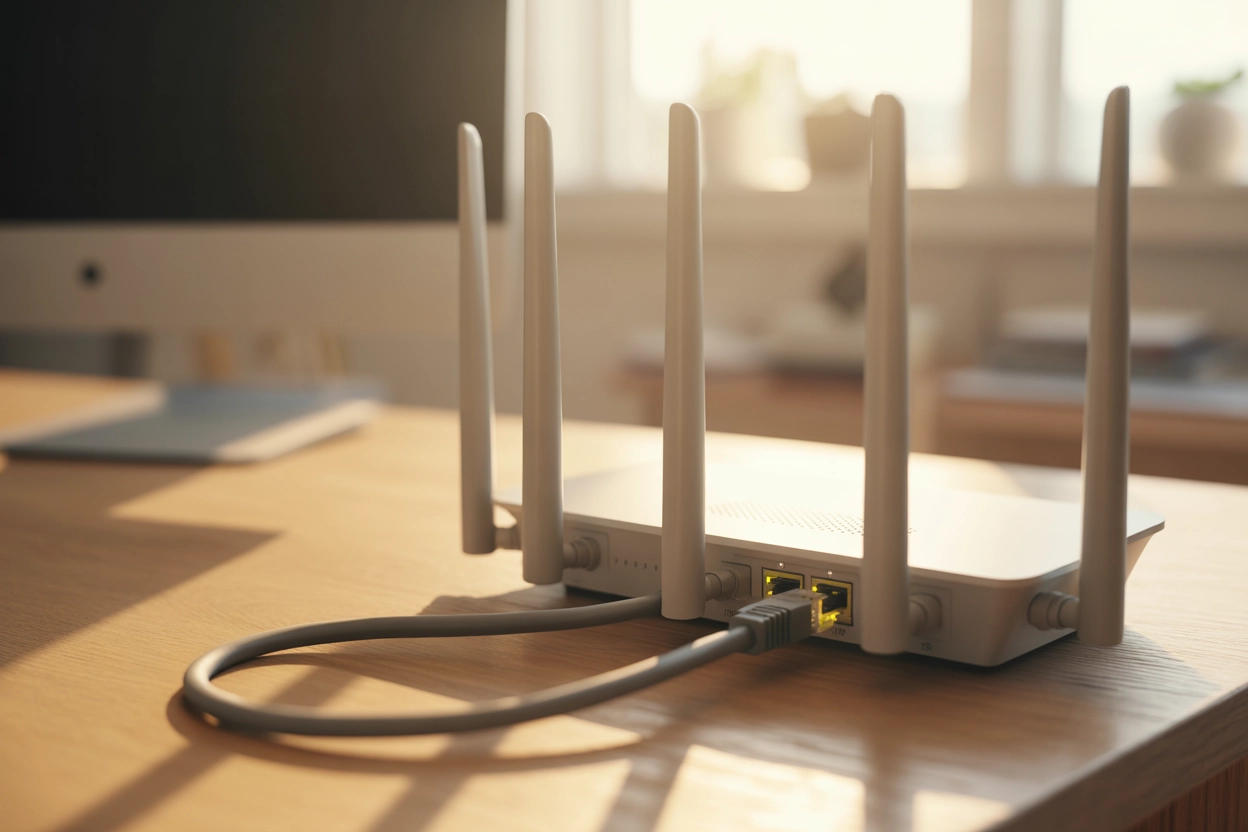
Першочерговим етапом є правильне розташування маршрутизатора та з’єднання його з джерелом сигналу. На задній панелі пристрою розташовані порти, які візуально відрізняються за кольорами. Синій роз’єм (WAN) призначений виключно для вхідного кабелю від вашого провайдера, тоді як жовті порти (LAN) слугують для дротового підключення локальних пристроїв — стаціонарних комп’ютерів, ігрових консолей або телевізорів. Після з’єднання кабелів необхідно вставити штекер блока живлення у відповідне гніздо і натиснути кнопку Power, якщо вона передбачена конструкцією моделі.
Елементи керування та підключення:
- Порт WAN. Приймає основний інтернет-кабель, що заходить у квартиру від оператора зв’язку.
- Порти LAN. Використовуються для передачі інтернету на ПК через патч-корд для стабільного пінгу.
- Кнопка Reset. Призначена для скидання налаштувань до заводських параметрів при тривалому натисканні.
- Блок живлення. Має відповідати номіналу 9V або 12V, зазначеному на нижній наклейці корпусу.
Вхід у веб-інтерфейс керування
Щоб отримати доступ до внутрішнього меню, необхідно скористатися будь-яким сучасним браузером на пристрої, що вже підключений до роутера кабелем або до стандартної мережі Wi-Fi. У адресному рядку слід ввести tplinkwifi.net або цифрову комбінацію 192.168.0.1 (інколи 192.168.1.1). Після натискання Enter відкриється вікно авторизації, де система запитає облікові дані для входу в панель адміністратора.
Для більшості класичних моделей заводська пара логін/пароль виглядає як admin / admin, проте в нових лінійках при першому запуску роутер вимагатиме відразу створити власний унікальний пароль для захисту доступу до системи.
Вкрай важливо використовувати актуальну версію браузера (Google Chrome, Firefox або Safari), оскільки застарілі програми можуть некоректно відображати скрипти панелі керування. Якщо сторінка не завантажується, варто перевірити налаштування мережевої карти на комп’ютері — у параметрах протоколу IPv4 має бути встановлено автоматичне отримання IP-адреси. Після успішного входу ви потрапите на головну сторінку стану мережі.
Налаштування параметрів інтернет-з’єднання
Наступним кроком є конфігурація інтернету в розділі «Network» (Мережа), підпункт «WAN». Кожен провайдер використовує певну технологію передачі даних, тому перед налаштуванням слід зазирнути у договір або уточнити тип з’єднання у службі підтримки. Якщо ваш оператор фіксує підключення за фізичною адресою обладнання, обов’язково скористайтеся функцією MAC Clone, щоб роутер скопіював адресу мережевої карти вашого комп’ютера, інакше доступ до мережі буде заблоковано.
Порівняння основних типів підключення:
| Тип з’єднання | Необхідні дані | Особливості |
|---|---|---|
| Dynamic IP | Не потребує даних | Автоматичне отримання параметрів від сервера провайдера |
| PPPoE | Логін та пароль | Найпоширеніший метод, потребує авторизації за договором |
| Static IP | IP, маска, шлюз, DNS | Ручне введення фіксованих параметрів від оператора |
Налаштування Wi-Fi та безпека мережі
Коли інтернет з’явився, необхідно персоналізувати Wi-Fi. У розділі «Wireless» (Бездротовий режим) потрібно вказати назву мережі (SSID), яку бачитимуть ваші гаджети. Не рекомендується використовувати в назві особисті дані або номер квартири. Також варто обрати правильний регіон (Україна) для коректної роботи частотних каналів, що допоможе уникнути конфліктів із сусідніми точками доступу.
Безпека є критичним аспектом, оскільки відкрита мережа дозволяє стороннім особам використовувати ваш трафік або отримати доступ до конфіденційних файлів. Найбільш надійним на сьогодні є стандарт WPA2-PSK із алгоритмом шифрування AES. Для сучасних моделей серії Archer доступна функція Smart Connect, яка об’єднує два діапазони під одним ім’ям, автоматично обираючи частоту залежно від потужності сигналу.
Параметри захисту:
- Версія шифрування. Завжди обирайте WPA2-PSK для кращої сумісності та захисту.
- Пароль мережі. Створіть комбінацію мінімум із 8 символів, включаючи цифри та латинські літери.
- Dual Band. На дводіапазонних роутерах активуйте обидві частоти (2.4 GHz для дальності, 5 GHz для швидкості).
Робота світлодіодних індикаторів на корпусі
Світлові індикатори на лицьовій або верхній панелі — це головний діагностичний інструмент користувача. Постійне рівне світло лампи живлення (Power) свідчить про те, що пристрій отримує енергію та працює стабільно. Якщо цей індикатор не світиться, варто перевірити розетку та цілісність кабелю блока живлення.
Значок планети (Internet) демонструє статус глобального підключення. Зелений колір означає успішне з’єднання, тоді як помаранчевий або червоний сигналізує про відсутність зв’язку з провайдером або помилку в налаштуваннях WAN-порту.
Індикатор «System» у справному стані зазвичай рівномірно блимає. Якщо він світиться постійно або не горить взагалі — це може вказувати на системний збій або процес завантаження прошивки.
Лампочки з символами хвиль (WLAN) активуються лише тоді, коли бездротове мовлення увімкнено. Окремі індикатори для LAN-портів підтверджують фізичне з’єднання з комп’ютером або телевізором через кабель, а блимання замка (WPS) вказує на процес швидкого сполучення з новим клієнтом.
Керування через мобільний додаток Tether
Сучасні лінійки TP-Link підтримують керування зі смартфонів через фірмову утиліту, яку можна завантажити з App Store або Google Play. Це позбавляє необхідності використовувати комп’ютер для первинного запуску. Після встановлення програми необхідно підключитися до заводської мережі Wi-Fi роутера, назва якої вказана на наклейці, і запустити додаток для автоматичного пошуку обладнання.
Послідовність дій у додатку:
- Запуск пошуку. Натисніть кнопку додавання нового пристрою і оберіть тип «Router».
- Авторизація. Введіть пароль адміністратора або створіть новий для керування системою.
- Вибір провайдера. Оберіть свій тип підключення зі списку запропонованих пресетів.
- Налаштування Wi-Fi. Введіть бажане ім’я мережі та пароль, після чого підтвердіть застосування параметрів.
Додаток Tether дозволяє не лише налаштувати залізо, а й бачити список усіх підключених гаджетів у реальному часі. Через нього зручно блокувати небажаних клієнтів, обмежувати час доступу для дітей або оновлювати програмне забезпечення маршрутизатора в один клік без ризику перервати процес.
Кінцева якість сигналу та швидкість передачі даних залежать не лише від моделі роутера, а й від точності виконання кожного етапу підключення — від вибору протоколу до місця розташування антени. Використання сучасних стандартів шифрування та актуального програмного забезпечення дозволяє розкрити потенціал TP-Link як центрального вузла домашньої екосистеми, забезпечуючи безперебійну роботу всіх підключених пристроїв.









Коментарі