
 Автор
Автор 
Синхронізація смарт-годинника з мобільним телефоном є фундаментальним етапом, що перетворює звичайний аксесуар на багатофункціональний центр управління. Саме завдяки коректному з’єднанню активуються алгоритми моніторингу серцевого ритму, аналізу сну та рівня фізичної активності. Належне перше налаштування гарантує стабільну роботу всієї екосистеми пристроїв, забезпечує миттєве надходження сповіщень та високу точність передачі біометричних даних у реальному часі.
Попередні умови для успішного з’єднання
Перед початком процесу важливо переконатися, що обидва девайси готові до обміну даними. Технічна несумісність або низький заряд акумулятора часто стають причиною помилок на етапі ініціалізації пристрою та першого запуску програмного забезпечення.
Основні вимоги до обладнання:
- Сумісність систем. Смартфон повинен мати актуальну версію Android (зазвичай 6.0+) або iOS (від 12.0 і вище) залежно від моделі годинника.
- Активні модулі. Bluetooth має бути увімкненим, а для деяких моделей потрібна активація Wi-Fi та GPS для точного визначення регіону.
- Рівень енергії. Переконайтеся, що заряд обох пристроїв становить не менше 30%, оскільки оновлення прошивки під час першого запуску споживає багато ресурсів.
- Фірмовий софт. Потрібно заздалегідь знайти та встановити додаток від виробника в офіційних магазинах контенту.
Універсальний алгоритм синхронізації через Bluetooth
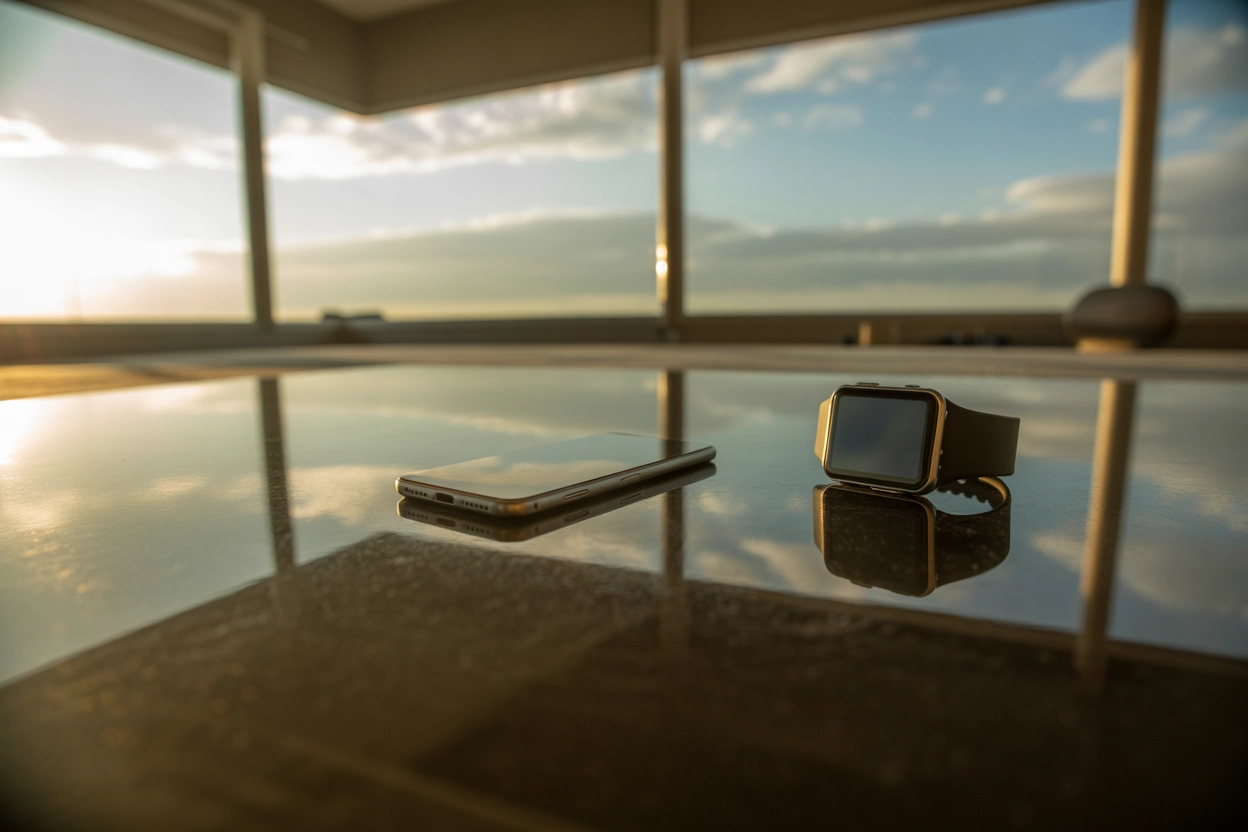
Процес створення пари зазвичай починається з активації Bluetooth на смартфоні та переведення годинника у режим пошуку. Більшість сучасних моделей автоматично переходять у цей стан при першому ввімкненні або після скидання до заводських налаштувань.
Послідовність кроків для підключення:
- Запуск додатка. Запустіть завантажений додаток на телефоні та створіть обліковий запис або увійдіть у наявний.
- Пошук пристрою. Натисніть кнопку «Додати пристрій» (може позначатися знаком «+») і виберіть модель вашого годинника зі списку знайдених.
- Підтвердження коду. Зіставте цифрові коди, що з’являться одночасно на обох дисплеях, і підтвердьте операцію.
- Надання дозволів. Надайте системні дозволи на доступ до контактів, вхідних дзвінків та геолокації у вікнах, що з’являтимуться на екрані смартфона.
Після завершення цих дій пристрої будуть автоматично розпізнавати один одного при знаходженні в радіусі дії Bluetooth. Важливо не закривати мобільний додаток примусово, щоб підключення залишалося активним у фоновому режимі для безперебійної трансляції даних.
Особливості підключення Apple Watch до iPhone
Компанія Apple максимально спростила інтеграцію своїх продуктів, використовуючи штатний додаток Watch, який за замовчуванням встановлений на кожному iPhone. Процес починається автоматично, як тільки увімкнений годинник опиняється поруч із розблокованим смартфоном, після чого з’являється пропозиція розпочатку налаштування.
Для ідентифікації пристрою використовується камера смартфона: на екрані Apple Watch з’являється хмара блакитних частинок (анімований код), яку потрібно відцентрувати у вікні видошукача на телефоні. Цей метод виключає помилкове підключення до чужого гаджета в людних місцях.
Параметри персоналізації:
- Apple ID. Вхід у профіль необхідний для роботи iMessage, App Store та синхронізації з iCloud.
- Орієнтація. Система запитає, на якій руці (лівій чи правій) ви носите годинник, щоб коректно налаштувати роботу акселерометра та коліщатка Digital Crown.
- Блокування активації. Підключення до сервісу «Локатор» дозволяє відстежити місцеположення девайса у разі втрати.
На завершальному етапі система запропонує встановити пароль та вибрати, які додатки з iPhone повинні мати свої копії на годиннику. Синхронізація може тривати кілька хвилин, протягом яких пристрої повинні знаходитися поруч.
Налаштування пристроїв на базі Android
Робота з гаджетами в екосистемі Android вимагає використання конкретного софту від розробника заліза. Наприклад, для лінійки Samsung використовується Galaxy Wearable, для Xiaomi — Mi Fitness, а для Huawei — додаток Huawei Health, який дозволяє керувати всіма аспектами носимого пристрою.
Для коректної роботи годинника на Android важливо вимкнути обмеження енергоспоживання для фірмового додатка в налаштуваннях батареї смартфона, інакше система буде автоматично закривати процес у фоні, розриваючи зв’язок.
Синхронізація дитячих смарт-годинників з батьківським смартфоном
Дитячі моделі працюють інакше, оскільки вони часто виступають як самостійні засоби зв’язку з власною SIM-картою. Головна особливість тут — прив’язка до батьківського смартфона через унікальний реєстраційний номер (Reg Code), який зазвичай розміщений на наклейці ззаду або зашитий у QR-код у меню налаштувань самого годинника.
| Параметр | Вимоги та значення |
| Тип зв’язку | Підтримка 2G (GPRS) або 4G залежно від модуля моделі |
| Стан SIM-карти | Вимкнений запит PIN-коду та наявність позитивного балансу |
| Додаток | Найчастіше використовується SeTracker або SeTracker2 |
Конфігурація сповіщень та обмін даними
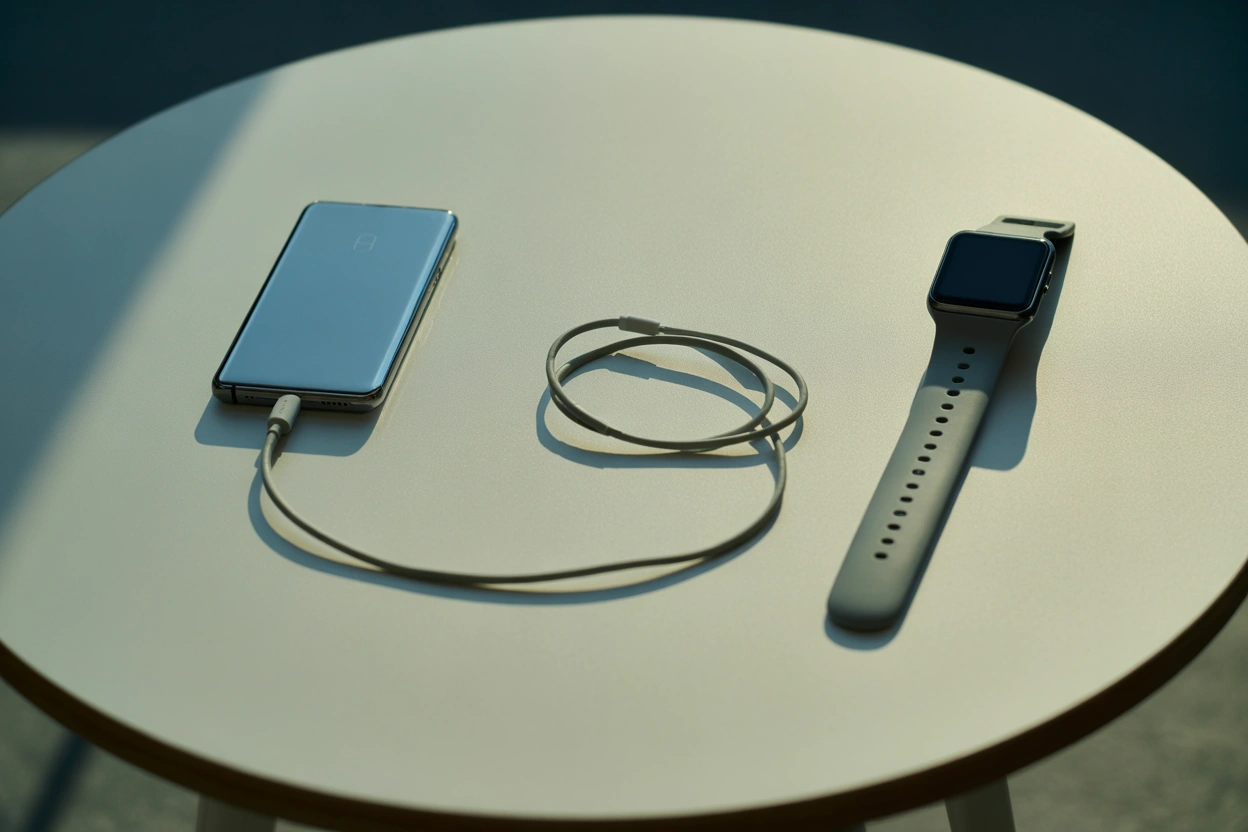
Після встановлення стабільного каналу зв’язку необхідно визначити, які саме дані будуть транслюватися на зап’ястя. У налаштуваннях додатка в розділі «Сповіщення» можна вибрати конкретні месенджери та соціальні мережі, від яких ви хочете отримувати повідомлення на екран годинника.
Рекомендується встановлювати пріоритетність лише для критично важливих програм. Якщо годинник буде вібрувати від кожного повідомлення, це суттєво скоротить час автономної роботи обох девайсів через постійну активацію Bluetooth-передавача.
Автоматична фонова синхронізація крокоміра, пульсометра та показників сну зазвичай відбувається раз на кілька годин або при відкритті додатка. Це дозволяє формувати детальні графіки активності та зберігати історію ваших досягнень без необхідності ручного копіювання файлів.
Усунення проблем при виявленні гаджета
Бувають ситуації, коли смартфон не бачить годинник або процес створення пари обривається на середині. Найчастіше це стається через програмні конфлікти або залишкові налаштування від попередніх підключень до інших телефонів, які заважають ініціалізації нового зв’язку.
Першим кроком має бути просте перезавантаження обох пристроїв та перевірка, чи не підключений до смартфона інший потужний аксесуар, наприклад, бездротова колонка, яка може створювати перешкоди для сигналу. Також варто зайти в налаштування Bluetooth на телефоні, знайти старі записи про цей годинник і вибрати опцію видалення пристрою.
Методи відновлення зв’язку:
- Скидання мережі. Очищення кешу Bluetooth у системних налаштуваннях операційної системи.
- Hard Reset. Повне скидання годинника до заводських параметрів через внутрішнє меню налаштувань.
- Оновлення ПЗ. Перевірка наявності нових версій додатка в магазині та актуальної прошивки для самого гаджета.
Як забезпечити максимальну стабільність зв’язку
Найкращий результат дає послідовний підхід: використання виключно оригінального програмного забезпечення, надання всіх запитуваних дозволів при першому запуску та підтримання актуальної версії прошивки. Стабільність з’єднання напряму залежить від того, чи дозволяєте ви додатку працювати у фоновому режимі без обмежень з боку системи енергозбереження смартфона.







Коментарі