
 Автор
Автор 
Перехід на новий смартфон Apple не завжди потребує використання хмарного сховища, особливо коли обсяг безкоштовних 5 ГБ в iCloud давно вичерпано. Локальні методи міграції стають дедалі актуальнішими для українських користувачів, які прагнуть швидко перемістити сотні гігабайт медіафайлів без стабільного доступу до швидкісного інтернету. Використання внутрішніх протоколів зв’язку або фізичного з’єднання забезпечує максимальну конфіденційність, оскільки приватна інформація не завантажується на сервери компанії, а передається безпосередньо між пристроями.
Як працює бездротова передача через Швидкий початок
Функція Quick Start використовує технологію Wi-Fi Direct та Bluetooth для створення захищеного каналу зв’язку між двома смартфонами. Для активації процесу необхідно покласти новий iPhone поруч із попереднім, попередньо увімкнувши на обох модулі бездротового зв’язку. На екрані старого пристрою з’явиться вікно з пропозицією налаштувати новий гаджет, після чого на новому iPhone відобразиться анімація у вигляді синьої сфери. Її потрібно відсканувати камерою старого смартфона, ввести пароль блокування попереднього девайса та дочекатися завершення копіювання.
Алгоритм виконання процедури:
- Перевірка заряду. Підключіть обидва смартфони до кабелів живлення, оскільки активна робота модулів зв’язку та процесорів швидко розряджає акумулятор.
- Ідентифікація. Відскануйте анімацію та дочекайтеся появи напису «Завершення на новому iPhone».
- Вибір методу. У меню оберіть опцію «Перенести з iPhone», що дозволить ігнорувати пропозиції щодо відновлення з хмари.
- Підтвердження. Дочекайтеся завершення прогрес-бару, не розносячи гаджети на велику відстань.
Швидкість цього методу критично залежить від версії iOS та завантаженості ефіру іншими Wi-Fi мережами. Важливо, щоб на новому пристрої була встановлена версія системи, яка не нижча за ту, що використовується на старому. Якщо новий iPhone має застарілу прошивку, система запропонує оновитися перед початком міграції, що є обов’язковим кроком для коректного перенесення всіх системних налаштувань та контенту програм.
Резервне копіювання за допомогою Finder або iTunes
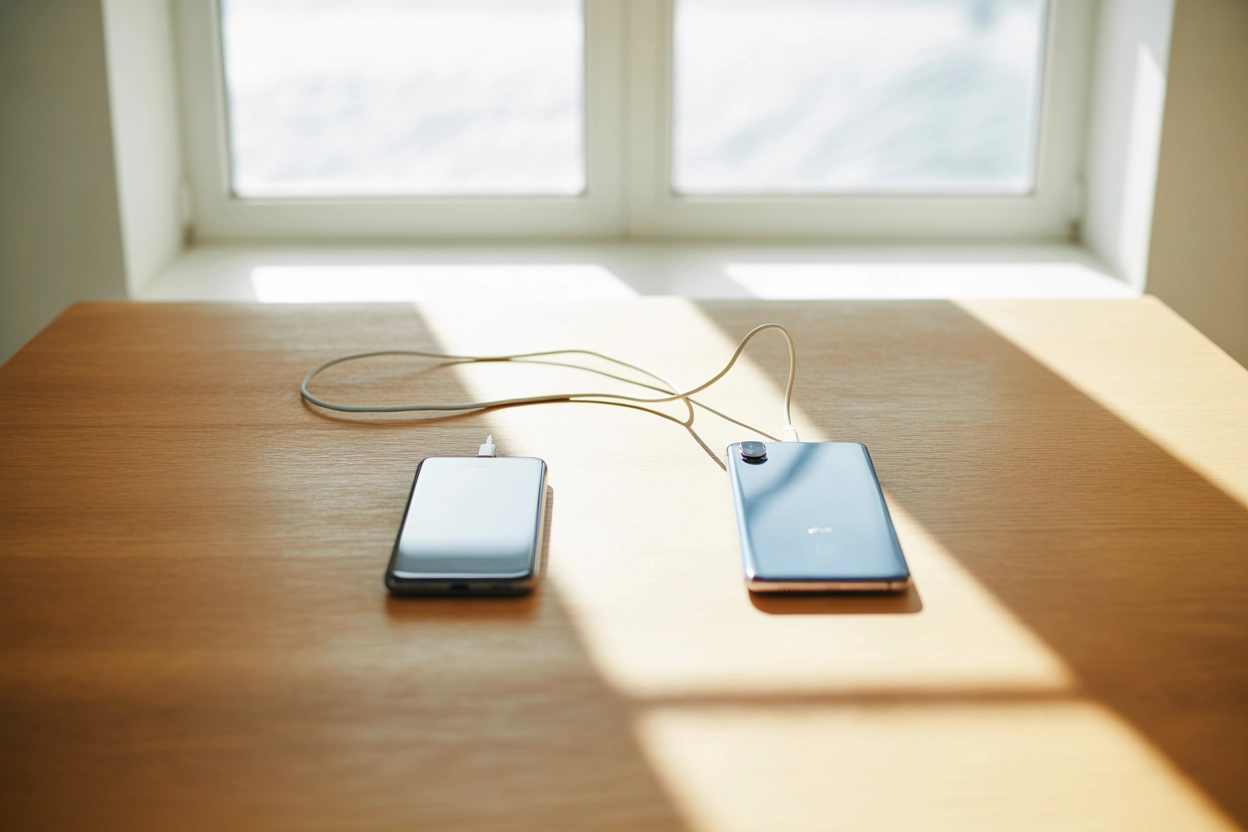
Створення фізичної копії системи на накопичувачі комп’ютера є найнадійнішим способом збереження даних, що не залежить від стабільності Wi-Fi. Для користувачів macOS Catalina та новіших версій керування здійснюється через Finder, де підключений iPhone відображається у бічній панелі. Власникам Windows або старих версій Mac необхідно використовувати програму iTunes, яку можна завантажити з офіційного сайту або Microsoft Store.
Доступні типи резервних копій:
- Шифрований архів. Включає паролі від Wi-Fi, історію дзвінків, дані застосунку «Здоров’я» та налаштування HomeKit.
- Стандартний архів. Містить лише базову інформацію, мультимедіа та структуру програм без конфіденційних ключів.
- Повна медіатека. Копіює всі фото та відео у вихідній якості без стиснення.
Після підключення кабелем оберіть пристрій у меню та натисніть «Створити резервну копію зараз». Для відновлення на новому iPhone підключіть його до того ж ПК та виберіть пункт «Відновити з копії».
Використовуйте виключно оригінальні кабелі з сертифікацією MFi або комплектні шнури USB-C. Дешеві аналоги часто мають низьку пропускну здатність або нестабільний контакт, що може призвести до критичної помилки посеред процесу запису та пошкодження структури файлів резервної копії.
Пряма відправка файлів через AirDrop
Коли немає потреби у повному дублюванні системи, а потрібно лише перекинути окремі альбоми або документи, найбільш раціонально використовувати протокол AirDrop. Цей інструмент працює на базі поєднання Bluetooth для виявлення та Wi-Fi для швидкісної передачі, що дозволяє миттєво відправляти файли будь-якого розміру без використання проміжних серверів.
Для успішної відправки на обох пристроях має бути активована функція прийому. У Центрі керування затисніть блок з іконками мережі, натисніть на значок AirDrop і встановіть режим «Для всіх на 10 хвилин». Це дозволить смартфонам побачити один одного, навіть якщо вони не прив’язані до спільного Apple ID.
Об’єкти для швидкої передачі:
- Контактна книга. Можна передавати окремі картки контактів з усіма доданими телефонами та адресами.
- Медіафайли. Фотографії та відео у форматі RAW або 4K передаються без втрати якості.
- Веб-контент. Відкриті вкладки у браузері Safari та посилання на сторінки товарів.
- Текстові дані. Нотатки з вкладеннями та PDF-документи з додатка «Файли».
Використання стороннього софту для синхронізації
Спеціалізоване програмне забезпечення від незалежних розробників надає значно більше інструментів для вибіркового менеджменту даних, ніж офіційні сервіси Apple. Такі утиліти дозволяють переглядати вміст iPhone як звичайний накопичувач та переносити окремі чати месенджерів або конкретні треки з медіатеки без повної перезавантаження системи.
| Функціональна можливість | Стандартний iTunes | Стороннє ПЗ |
|---|---|---|
| Перегляд файлів у бекапі | Ні | Так |
| Вибіркове відновлення програм | Ні | Так |
| Швидкість передачі медіа | Середня | Висока |
| Керування музикою без синхронізації | Ні | Так |
Процес роботи з такими програмами зазвичай починається з підключення старого пристрою до комп’ютера через USB. Після завершення сканування користувач обирає необхідні категорії, наприклад, повідомлення WhatsApp, історія викликів або фото, і натискає кнопку експорту. Потім підключається новий iPhone, і дані імпортуються безпосередньо у відповідні розділи пам’яті смартфона.
Перенесення контактів за допомогою SIM-карти та пошти
Перенесення телефонної книги є одним із найкритичніших етапів міграції. Слід враховувати особливість операційної системи iOS: вона не записує нові контакти на SIM-карту, проте має вбудований інструмент для їх зчитування. Якщо на старій картці залишилися номери, достатньо зайти в «Параметри», обрати розділ «Контакти» і натиснути «Імпортувати контакти з SIM».
Більш гнучким методом є використання сторонніх облікових записів, таких як Google або Outlook. Це дозволяє зберігати контакти в незалежному цифровому середовищі. Якщо ваші номери синхронізовані з поштою, на новому смартфоні не потрібно заходити в iCloud — достатньо додати відповідний поштовий акаунт у налаштуваннях облікових записів.
Після входу в поштову скриньку система запитає, які саме дані потрібно синхронізувати з цим профілем. Активуйте перемикач біля пункту «Контакти», і вся база телефонів підтягнеться в адресну книгу автоматично протягом кількох хвилин. Цей спосіб ідеальний для тих, хто використовує смартфони на різних операційних системах або хоче мати постійну копію номерів за межами екосистеми Apple.
Копіювання даних через зовнішні накопичувачі
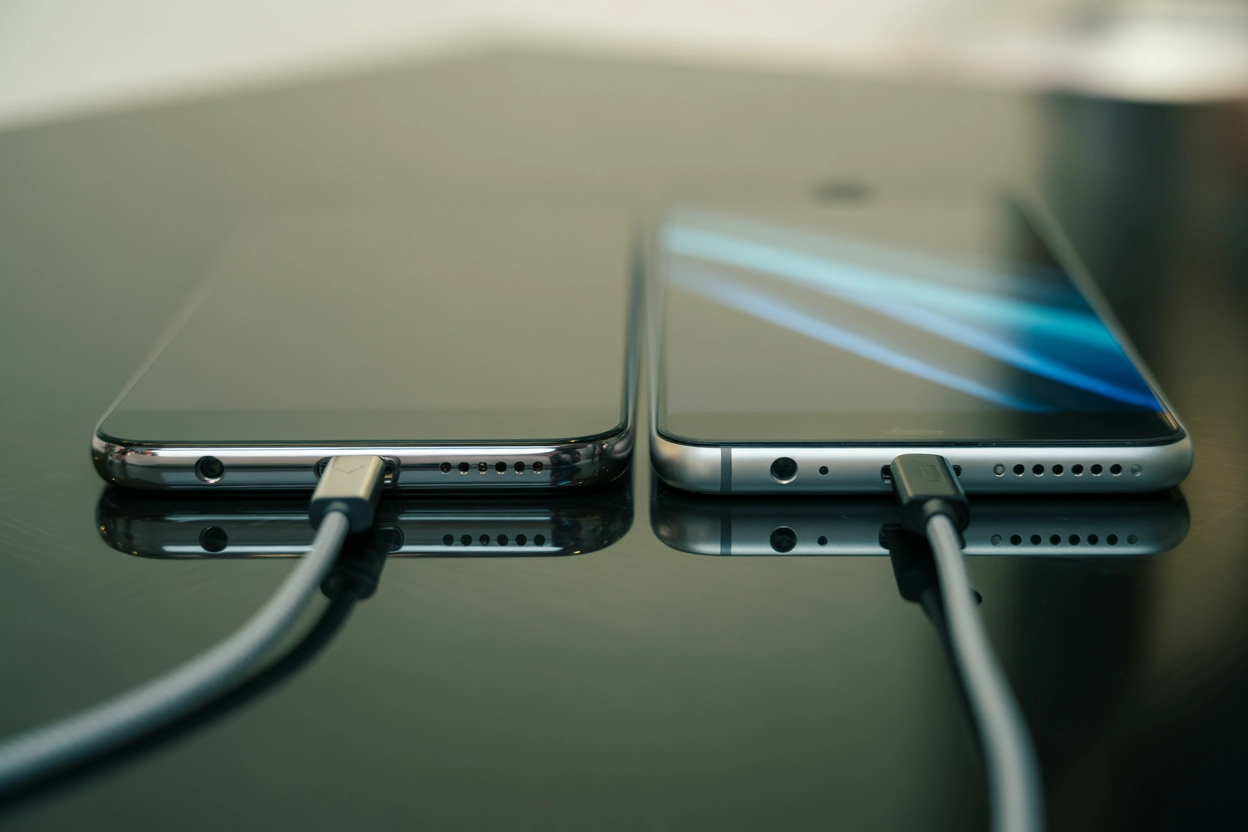
Сучасні моделі iPhone, починаючи з 15-ї серії, оснащені універсальним роз’ємом USB-C, що відкриває можливість прямого підключення флешок та зовнішніх дисків. Для старших моделей із портом Lightning знадобиться спеціальний адаптер або флеш-накопичувачі з подвійним штекером. Це перетворює iPhone на портативний інструмент для обміну файлами без залучення комп’ютера.
Щоб перенести фото або відео, відкрийте галерею, виберіть потрібні файли, натисніть кнопку «Поділитися» та оберіть «Зберегти у Файли». У списку локацій виберіть ваш підключений накопичувач. Після цього флешку можна вставити в новий пристрій і через той самий додаток «Файли» скопіювати вміст у пам’ять смартфона.
Вимоги до зовнішніх носіїв:
- Формат файлової системи. Накопичувач має бути відформатований у ExFAT або APFS для коректного зчитування.
- Живлення. Зовнішні SSD можуть потребувати додаткового живлення через розгалужувач, якщо їхня енергопотребність перевищує вихідну потужність порту iPhone.
- Додаток. Вся робота з файловою структурою проводиться виключно через стандартну утиліту «Файли».
Цей метод особливо зручний для професійного контенту: важких відеороликів у форматі ProRes або великих архівів документів. Він дозволяє оминути обмеження бездротових мереж і гарантує, що дані будуть перенесені максимально швидко та без помилок синхронізації.
Вибір інструменту для копіювання даних залежить від обсягу вашої медіатеки та наявних технічних засобів. Якщо ви переходите на новий пристрій з нуля і маєте вільну годину, функція «Швидкий початок» зробить усе автоматично. Проте для перенесення терабайтів контенту або за умови відсутності швидкого Wi-Fi краще покластися на локальну копію через комп’ютер або зовнішній диск. Кожен із наведених методів гарантує збереження інформації без залучення платних тарифів хмарного сховища, залишаючи контроль над вашими файлами виключно у ваших руках.









Коментарі