
 Автор
Автор 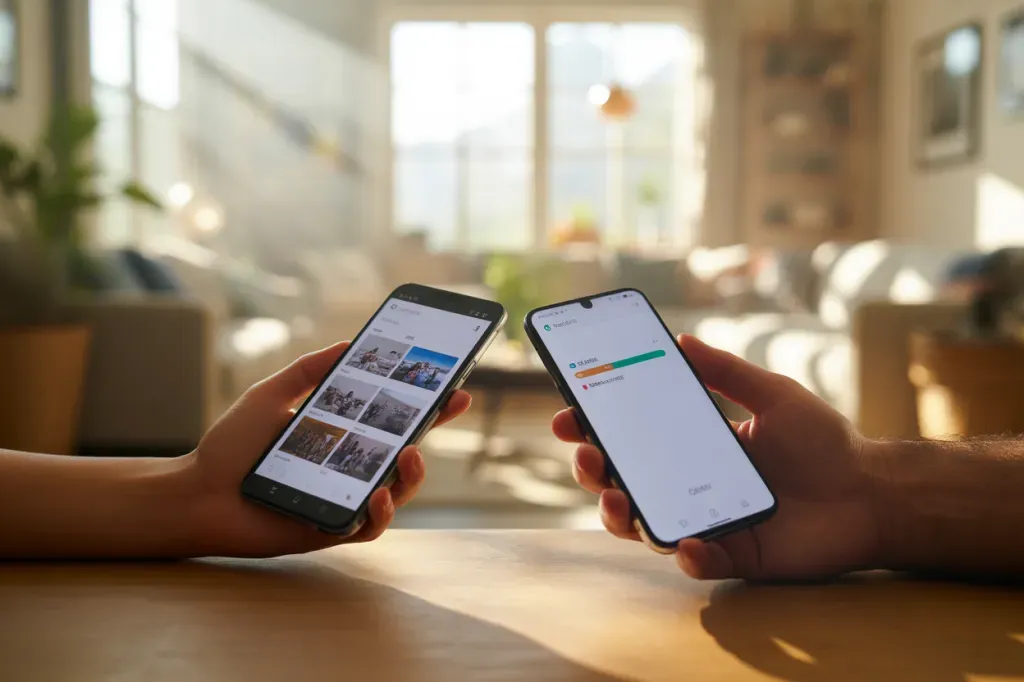
Переїзд на новий Android можна виконати повністю й структуровано, не втрачаючи важливе. Ключові шляхи — перенесення під час початкового налаштування через майстер копіювання (кабелем або бездротово), відновлення з хмарної резервної копії, а також фірмові утиліти виробників. Вибір способу залежить від типів даних і моделі: системне копіювання краще для «всього й одразу», резервна копія — коли старого телефона вже немає під рукою, інструменти брендів — для специфічних налаштувань і оформлення.
Що підготувати перед перенесенням
Щоб перенесення не обірвалося й не вийшло неповним, підготуйте обидва пристрої заздалегідь: заряд не менше 60–70 %, стабільний швидкий Wi‑Fi, вільне місце на новому смартфоні з резервом під додатки й кеш, сумісний кабель або перехідник USB‑C↔USB‑C/USB‑A, активну SIM чи готовий до активації eSIM, доступ до пароля від Google‑акаунта.
Закрийте важкі фонові задачі, оновіть системи, увімкніть екранні блокування. Оцініть тривалість процесу: великі медіатеки й багато додатків потребуватимуть часу навіть після завершення майстра — установки з Play проходять у фоні. Така підготовка зменшує ризик збоїв і помилок синхронізації й помітно прискорює фінальне налаштування.
- Заряд. Обох телефонів понад 60 % і під’єднання до живлення на час копіювання.
- Стабільний Wi‑Fi. З доступом до Інтернету та достатньою швидкістю.
- Перевірка вільного місця. На новому пристрої із запасом під додатки й дані.
- Сумісний кабель/перехідник. Для дротового сценарію USB‑C↔USB‑C або USB‑A↔USB‑C.
- Підготовлена SIM/eSIM. Та доступ до облікового запису Google.
- Оновлення систем. І додатків на старому телефоні перед копіюванням.
Перший запуск і майстер перенесення Android
Сценарій «новий телефон із нуля» стартує зі вітального майстра. Після під’єднання до Wi‑Fi з’являється екран «Копіювати додатки та дані». Оберіть джерело — старий Android. Далі система запропонує спосіб з’єднання: кабель або бездротово. На старому телефоні підтвердіть запит, розблокуйте екран, погодьтеся на копіювання акаунтів і даних. На новому пристрої відмітьте категорії для перенесення: додатки, фото/відео, SMS/MMS, історію викликів, контакти, налаштування, мережі Wi‑Fi тощо.
Послідовність екранів зазвичай така: вибір способу → підтвердження на старому пристрої → вибір даних → початок копіювання → екран прогресу. Після завершення майстер перенаправить на домашній екран. Далі фоном триває інсталяція додатків із Play і розгортання налаштувань, шпалер та мереж. Частина додатків може з’являтися поступово — дочекайтеся завершення черги завантажень і, за потреби, відкрийте їх для ініціалізації.
- Старт. «Копіювати додатки та дані» → «Використати ваш старий пристрій».
- Спосіб. «Кабель» або «Немає кабелю» для бездротового з’єднання.
- Підтвердження. На старому телефоні та розблокування.
- Вибір. Типів даних і запуск копіювання.
- Після завершення. Автоустановка додатків і відновлення налаштувань.
Кабельне копіювання USB‑C↔USB‑C
Дротовий спосіб зазвичай швидший і стабільніший, особливо для великих медіатек і коли важливо перекинути максимум підтримуваних типів даних за один сеанс. Під’єднайте телефони кабелем USB‑C↔USB‑C, на екрані майстра оберіть копіювання через кабель, підтвердьте на старому пристрої та відмітьте потрібні категорії для перенесення.
- Підключення та вибір. «Кабель» на екрані «Копіювати додатки та дані».
- Що зазвичай переноситься. Додатки з Play і частина їх даних, контакти, SMS/MMS, історія дзвінків, фото/відео, мережі Wi‑Fi, шпалери, базові параметри системи.
- Контроль прогресу. Не від’єднуйте кабель до завершення. Не блокуйте старий телефон, якщо система просить залишити екран увімкненим.
- Після завершення. Перевірте, чи з’явилися потрібні додатки й альбоми в галереї, чи підтягнулися Wi‑Fi мережі та дзвінки.
Якщо під час дротового копіювання швидкість падає або з’єднання переривається, майстер дозволяє продовжити бездротово або повторити крок із кабелем. Пам’ятайте, що деякі програми доробляють відновлення при першому запуску, а повна черга завантажень у Play може тривати певний час.
Бездротове копіювання через Wi‑Fi під час налаштування
Обирайте «Немає кабелю», коли під рукою відсутній перехідник чи шнур або коли зручніше поставити обидва телефони на заряд і не займати роз’єм. На новому смартфоні система згенерує QR або PIN для сполучення, на старому з’явиться повідомлення «Налаштувати новий пристрій» — відкрийте його, підтвердьте копіювання, дайте дозволи. Далі відмітьте категорії даних і запустіть перенесення.
За швидкістю Wi‑Fi‑копіювання дещо поступається кабелю, особливо для великих відеоальбомів. Після завершення майстер поверне на домашній екран, а установки додатків і відновлення параметрів дограватимуться у фоні. Якщо сигнал нестабільний, дозволено підключити кабель і закінчити копіювання дротово.
Відновлення з резервної копії Google One без старого телефону
Якщо старий апарат недоступний, у майстрі виберіть відновлення з хмари, увійдіть у свій Google‑акаунт і вкажіть потрібну резервну копію за датою та моделлю. Із резервної копії розгортаються додатки з Play, історія викликів, SMS/MMS, контакти, налаштування пристрою, збережені Wi‑Fi та інші підтримувані пункти. Фото й відео підтягуються з Google Фото, якщо була ввімкнена їхня синхронізація. Контролюйте стан у сповіщеннях — повне відновлення може тривати до доби залежно від обсягу.
- Увійдіть у Google‑акаунт у майстрі та оберіть резервну копію конкретного пристрою.
- Переконайтеся, що версія Android на новому телефоні не нижча за ту, з якої зроблено резервну копію.
- Очікуйте відновлення додатків, повідомлень, журналів викликів і налаштувань; медіа з’являться з Google Фото.
Синхронізація через обліковий запис Google після активації
Якщо телефон уже ввімкнений і налаштований, додайте Google‑акаунт у Налаштуваннях і увімкніть синхронізацію потрібних пунктів: контакти, календар, Gmail, Drive, закладки тощо. У Play відкрийте керування додатками та відновіть встановлені раніше з розділу «Не встановлені». Так ви швидко повернете робоче оточення на вже активованому пристрої.
На відміну від повного копіювання в майстрі, такий підхід не переносить локальні SMS/MMS, журнали викликів і системні налаштування, якщо вони не були в хмарній резервній копії. Деякі додатки відновлюють дані лише під час стартового перенесення або ручного імпорту всередині програми.
Що переноситься автоматично, а що ні
Під час копіювання зі старого Android у межах майстра або при відновленні з резервної копії система переносить більшість типових даних. Водночас є винятки, які варто врахувати заздалегідь.
- Переносяться. Додатки з Play і частина їх даних, контакти, SMS/MMS, історія викликів, фото/відео, документи, збережені мережі Wi‑Fi, шпалери, базові налаштування, акаунти Google, календарі та пошта, а також контент, що вже синхронізується з Google‑сервісами.
- Не переносяться. Завантаження з папки Download, приховані або заблоковані медіа, APK поза Play, дані додатків без підтримки резервування, акаунти й календарі сторонніх сервісів, рингтони, частина специфічних параметрів залежно від моделі та версії Android.
- Примітка. Месенджери часто відновлюють історію власними механізмами, окремо від системного копіювання. Перевіряйте інструкції всередині конкретного додатка.
Фото й відео в Google Фото та OneDrive у «Галереї» Samsung
Увімкніть резервне копіювання в Google Фото на старому телефоні, щоб медіа з’явилися на новому після входу в акаунт. На Samsung медіатека «Галереї» може синхронізуватися з OneDrive: увімкнути це можна в налаштуваннях «Галереї», після чого альбоми віддзеркалюються між пристроєм і хмарою. Хмарний підхід зручний для великої бібліотеки та багатьох пристроїв, тоді як пряме копіювання кабелем швидше саме під час стартового переносу. Після відновлення звірте повноту альбомів і вибіркових папок «На пристрої».
Щоб уникнути плутанини, не видаляйте файли у синхронізованих папках навмання — видалення в «Галереї» Samsung віддзеркалюється в OneDrive і навпаки, зі стандартним переміщенням у кошик.
Документи, музика та інші файли через ПК або USB
Для довільних файлів зручно використати комп’ютер як проміжну ланку. Під’єднайте старий Android до ПК, на телефоні оберіть режим «Передача файлів», скопіюйте потрібні папки на диск ПК. Далі підключіть новий смартфон і перенесіть дані в аналогічні каталоги. На Windows пристрій з’являється у «Цьому комп’ютері», на macOS знадобиться Android File Transfer.
Типові розміщення: DCIM/Camera — оригінальні фото й відео, Pictures — знімки з додатків, Music — аудіотека, Movies — відео, Download — завантаження з браузера та месенджерів. Великі колекції зручно комбінувати з хмарою: частину перенести кабелем, решту — синхронізувати через Google Фото або хмарні диски.
Після копіювання перевірте структуру папок у «Файлах» і в медіадодатках, переконайтеся, що плейлисти бачать музику, а офлайнові документи відкриваються. За потреби оновіть медіатеки у програмах або перезавантажте пристрій.
Smart Switch для Samsung Galaxy: USB, Wi‑Fi, SD‑карта та ПК
На Galaxy Smart Switch вбудований у «Облікові записи й архівація» → «Перенесення даних зі старого пристрою». На інших Android його можна встановити зі сторінки виробника або магазину. Доступні варіанти перенесення: дротово через USB, бездротово через Wi‑Fi Direct, через SD‑карту або USB‑накопичувач, а також через ПК‑клієнт Smart Switch для створення повних резервних копій і подальшого розгортання.
- Що відмічається для копіювання. Контакти, медіа, SMS, журнали дзвінків, налаштування, встановлені програми, елементи оформлення й макет робочих екранів між Galaxy.
- Чим відрізняються способи. Кабель швидше для великих обсягів, Wi‑Fi зручніший без шнура, SD або USB придатні для офлайн‑резервних копій і перенесення без Інтернету, ПК‑клієнт — для архівування та повного відновлення.
- Передача з інших ОС. Підтримується окремими маршрутами в Smart Switch, але охоплення службових даних залежить від джерела.
Після завершення в Smart Switch відкрийте підсумковий звіт у сповіщенні й звірте, чи перенеслися всі категорії. Деякі програми з’являються «блідими» і активуються після догрузки з магазину.
Утиліти виробників і сторонні рішення: Mi Mover, CLONEit, SHAREit
Окремі бренди надають власні інструменти міграції між телефонами: встановлення на обидва пристрої, вибір «відправник/отримувач», сканування QR, позначення категорій і підтвердження — типовий сценарій. Такі утиліти доречні для швидкого безінтернетного перенесення великих пакетів файлів між різними брендами; при цьому фірмова програма виробника нерідко копіює більше службових параметрів конкретної моделі.
- Приклади наборів даних. Додатки, APK із дозволами, SMS, контакти, журнали, фото/відео, документи, музика, макети екранів — залежить від інструмента та сумісності.
Як переносяться контакти, повідомлення та журнали викликів
Під час стартового майстра як дротово, так і бездротово контакти з пам’яті телефона або SIM, SMS/MMS і історія викликів переносяться до нового пристрою разом із базовими налаштуваннями. За відсутності старого апарата ці типи відновлюються з хмарної резервної копії Google One, якщо вона була ввімкнена.
Після завершення відкрийте «Контакти», «Повідомлення» та «Телефон» і перевірте повноту записів. Якщо частина елементів відсутня, переконайтеся, що синхронізація в акаунті ввімкнена, а в налаштуваннях копіювання відмічені саме ці категорії.
Bluetooth та NFC: точковий обмін між двома телефонами
Для вибіркової передачі окремих файлів без Інтернету використайте Bluetooth: сполучіть пристрої, оберіть файл → «Поділитися» → Bluetooth → підтвердіть прийом на другому телефоні. На дуже старих моделях міг бути сценарій дотику через NFC/Android Beam, але ця функція вилучена з нових версій системи, тож розраховуйте на Bluetooth або сучасний Quick Share. Обмеження — невисока швидкість і мала відстань між пристроями.
- Короткий алгоритм Bluetooth. Увімкнути Bluetooth на обох, виконати сполучення, надіслати файл через меню «Поділитися», прийняти запит на отримувачі, дочекатися завершення.
Месенджери на прикладі WhatsApp: відновлення чатів із хмари
Принцип простий: на старому телефоні зробіть резервну копію чатів у хмарі, на новому — після входу за тим самим номером і обліковим записом підтвердьте відновлення. У налаштуваннях месенджера виконайте ручний бекап перед міграцією, за потреби додайте відео. Після першого запуску додаток запропонує підтягнути історію та медіа з резервної копії.
- Послідовність дій. Налаштування → Чати → Резервна копія → «Створити копію», потім на новому пристрої — встановлення, підтвердження номера, виявлення копії в хмарі, «Відновити». Важливо, щоб номер збігався з номером, яким зроблено резервну копію.
Зауважте, що відновлення значних архівів потребує часу й наявності вільного місця у хмарному сховищі. За нестачею простору резервна копія може не створюватися або зупинятися — перевірте обсяг сховища й мережу перед стартом.
Як обрати спосіб перенесення для надійного результату
Найповніше перенесення дає майстер під час першого запуску — через кабель або бездротово. Якщо старого телефона немає, оберіть відновлення з резервної копії Google One. Фірмові утиліти виробників корисні, коли важливі брендовані параметри та макети, тоді як поодинокі файли швидко «долітають» через ПК/USB або Bluetooth. Остаточний вибір залежить від того, що саме переносите, і від моделі нового смартфона.





Коментарі