
 Автор
Автор 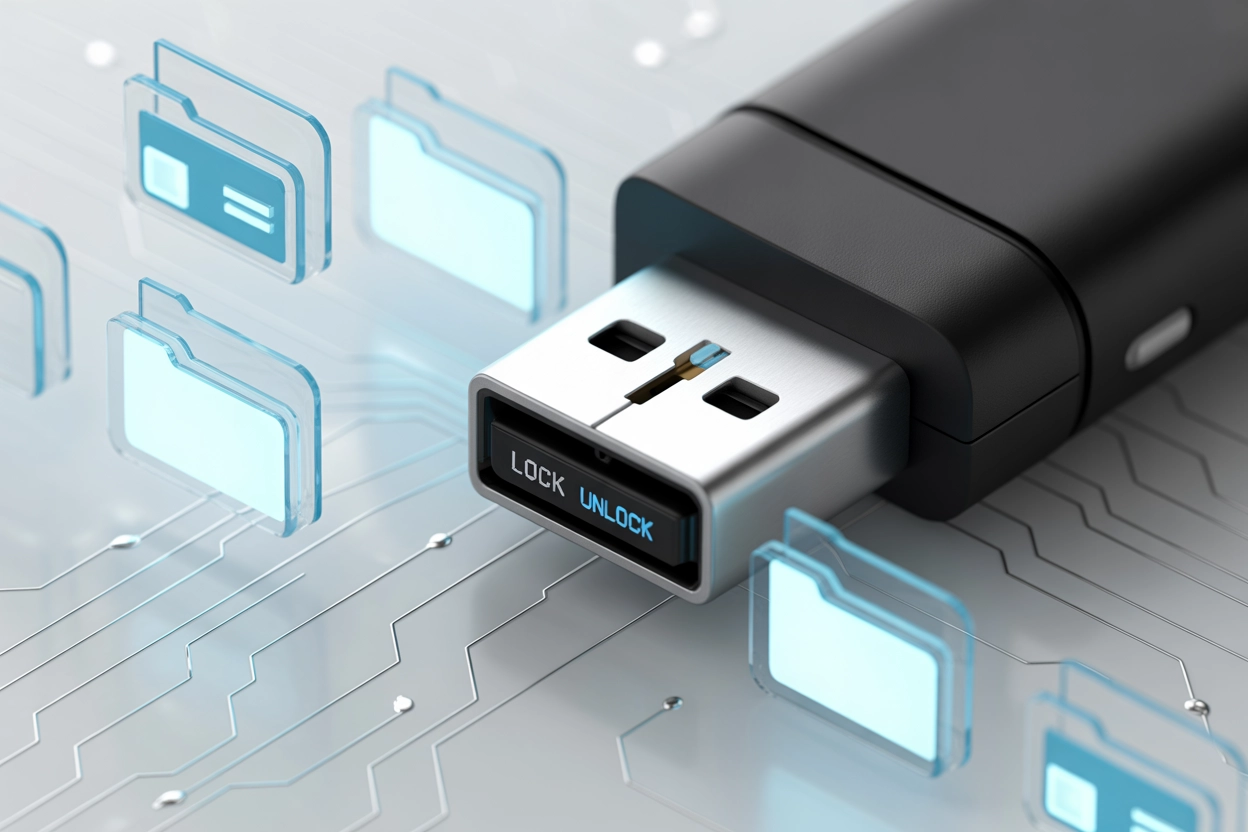
Проблема блокування флеш-накопичувачів для запису найчастіше проявляється у раптовій неможливості копіювання, видалення або форматування об’єктів. Важливо розуміти, що причини такого стану варіюються від звичайних механічних перемикачів на корпусі до глибоких системних помилок чи програмних обмежень у реєстрі. У ситуаціях, коли накопичувач стає доступним лише для читання, необхідно послідовно застосовувати методи діагностики та виправлення, щоб повернути пристрою повну функціональність і забезпечити безперешкодну роботу з даними.
Механічний перемикач Lock на корпусі пристрою
Фізичний захист — це найпростіша причина блокування, яка найчастіше зустрічається на картах пам’яті формату SD та окремих моделях USB-флешок. На бічній грані таких пристроїв розташований невеликий пластиковий повзунок, який при зміщенні замикає контакти, що відповідають за дозвіл на запис. Якщо він знаходиться у нижньому положенні, контролер отримує апаратний сигнал про заборону будь-яких змін у файловій системі.
Дії для перевірки механічного блокування:
- Перевірка положення фіксатора. Переконайтеся, що важіль не встановлений у позицію “Lock”, яка активує режим захисту.
- Ризик випадкового перемикання. Часто захист вмикається мимовільно під час вставлення накопичувача в роз’єм ноутбука або кардрідер.
- Зношеність елемента. Якщо пластиковий фіксатор бовтається, він може самостійно переходити в режим блокування через вібрацію або тертя.
Як зняти обмеження через редактор реєстру Windows
Програмне блокування на рівні операційної системи часто реалізується через спеціальний параметр WriteProtect у реєстрі. Це може статися через дію вірусів або специфічні налаштування безпеки. Для виправлення ситуації необхідно скористатися інструментом “Редактор реєстру”, який запускається командою regedit через вікно “Виконати” (Win + R). Вам потрібно знайти гілку: HKEY_LOCAL_MACHINE\SYSTEM\CurrentControlSet\Control\StorageDevicePolicies.
Порядок редагування реєстру:
- Пошук або створення розділу StorageDevicePolicies у вказаній директорії.
- Зміна значення ключа WriteProtect з одиниці на нуль.
- Збереження внесених налаштувань та обов’язкове перезавантаження комп’ютера.
Точне дотримання вказаного шляху є критично важливим, оскільки випадкові зміни в інших параметрах реєстру можуть негативно вплинути на стабільність усієї системи. Якщо розділу StorageDevicePolicies не існує, його слід створити вручну через контекстне меню правої кнопки миші, а потім додати всередину параметр DWORD (32-bit).
Використання командного рядка та утиліти Diskpart
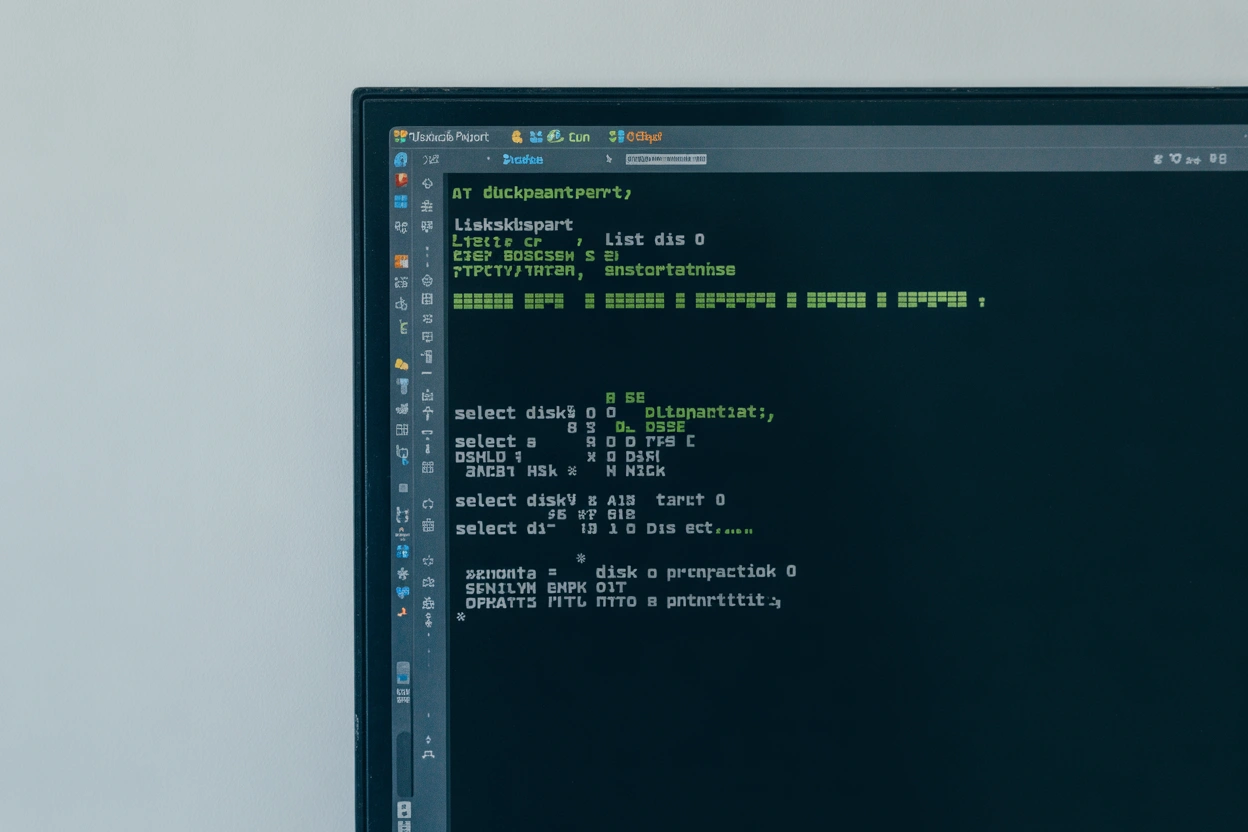
Очищення атрибутів диска через системний інструмент Diskpart є одним із найбільш дієвих методів, коли стандартні засоби Провідника видають помилку доступу. Ця консольна утиліта працює безпосередньо з логічними структурами накопичувача, дозволяючи скинути низькорівневі прапорці обмежень, які могли бути встановлені системою або стороннім програмним забезпеченням.
Команда attributes disk clear readonly є ключовою для зняття прапорця “тільки для читання” на рівні контролера накопичувача.
Алгоритм роботи з консоллю:
- Запуск командного рядка від імені адміністратора через пошук Windows або меню “Пуск”.
- Вибір потрібного номера диска за допомогою послідовного введення команд list disk (показує всі диски) та select disk X, де X — номер вашої флешки.
- Виконання безпосередньої команди скидання атрибутів та закриття програми через команду exit.
Зміна параметрів локальних групових політик
У версіях Windows Pro та Enterprise існують розширені налаштування безпеки, які можуть централізовано забороняти запис на всі знімні носії. Це часто робиться в корпоративних мережах для запобігання витоку інформації, проте помилка може виникнути і на домашньому ПК. Для доступу до цих параметрів використовується консоль управління, яка викликається командою gpedit.msc у вікні “Виконати”.
Вам необхідно перейти за шляхом: “Конфігурація комп’ютера” — “Адміністративні шаблони” — “Система” — “Доступ до знімних запам’ятовуючих пристроїв”.
Параметри для перевірки:
- Стан параметра. Знайдіть у списку рядок “Знімні диски: Заборонити запис”.
- Зміна статусу. Якщо встановлено “Увімкнено”, змініть значення на “Вимкнено” або “Не задано”.
- Оновлення політик. Після натискання “ОК” зміни зазвичай вступають у силу миттєво або після оновлення через команду gpupdate /force.
Налаштування прав доступу у властивостях системи NTFS
Якщо накопичувач відформатовано у системі NTFS, обмеження можуть бути встановлені на рівні конкретного тому або облікового запису користувача. У такому разі операційна система просто не дає права на внесення змін у структуру папок. Для перевірки потрібно натиснути правою кнопкою миші на іконку флешки в Провіднику та відкрити “Властивості”, де знаходиться вкладка “Безпека”.
Тут важливо переконатися, що поточний користувач або група “Everyone” мають усі необхідні дозволи для взаємодії з пристроєм. Якщо в стовпці “Заборонити” стоять галочки, їх необхідно зняти через кнопку “Змінити”.
| Елемент керування | Дія | Результат |
|---|---|---|
| Редагування дозволів | Встановлення позначки “Повний доступ” | Дозвіл на запис та зміну даних |
| Власник об’єкта | Зміна на поточного користувача | Отримання прав адміністратора диска |
| Успадкування | Вимкнення обмежень від папки | Скидання застарілих заборон системи |
Низькорівневе форматування та прошивка контролера накопичувача
Коли всі системні методи вичерпані, а флешка продовжує видавати помилку захисту, ймовірно, сталася критична помилка в мікропрограмі контролера. У таких випадках допомагає низькорівневе форматування, яке повністю переписує структуру пам’яті. Для цього використовують фірмовий софт від виробників, наприклад, JetFlash Online Recovery для Transcend або аналогічні інструменти від Kingston та SanDisk.
Першим кроком є визначення ідентифікаторів пристрою — VID (Vendor ID) та PID (Product ID). Ці дані можна знайти в “Диспетчері пристроїв” у властивостях накопичувача на вкладці “Відомості” (пункт “ID обладнання”). За цими номерами на спеціалізованих ресурсах підбирається утиліта для “прошивки” конкретної моделі контролера.
Особливості процедури відновлення:
- Пошук утиліти. Використовуйте точні значення VID та PID для завантаження коректного софту.
- Використання інструментів. Універсальні програми на кшталт hddguru.com (HDD Low Level Format Tool) можуть допомогти, якщо немає брендового софту.
- Ризик втрати даних. Ця процедура безповоротно видаляє всю інформацію з накопичувача.
Варто пам’ятати, що сучасні контролери мають вбудований захисний механізм: коли ресурс чіпа пам’яті вичерпано, він назавжди переходить у режим Read Only. Це робиться для того, щоб користувач міг скопіювати залишки даних, але більше не міг записувати нові, оскільки це призведе до їхнього миттєвого пошкодження.
Чому програмні методи не завжди рятують накопичувач
Ефективність зняття захисту напряму залежить від природи виникнення проблеми. Якщо обмеження є суто програмним — виправлення в реєстрі або робота з Diskpart принесуть швидкий результат. Однак у випадку фізичного зносу комірок пам’яті або виходу з ладу контролера, пристрій блокує запис на апаратному рівні для захисту інформації. У такій ситуації вибір методу завжди має йти від найпростішого, як-от перевірка механічного замка, до найбільш радикального — спроби прошивки контролера.
Вибір конкретного способу розблокування флешки напряму залежить від того, чи спричинена проблема налаштуваннями операційної системи, чи внутрішнім збоєм самого накопичувача. Послідовна перевірка від механічного перемикача до системних утиліт дозволяє відновити працездатність носія у більшості випадків, проте варто пам’ятати про критичні апаратні поломки, які роблять пристрій придатним лише для копіювання файлів перед його остаточною заміною.








Коментарі