
 Автор
Автор 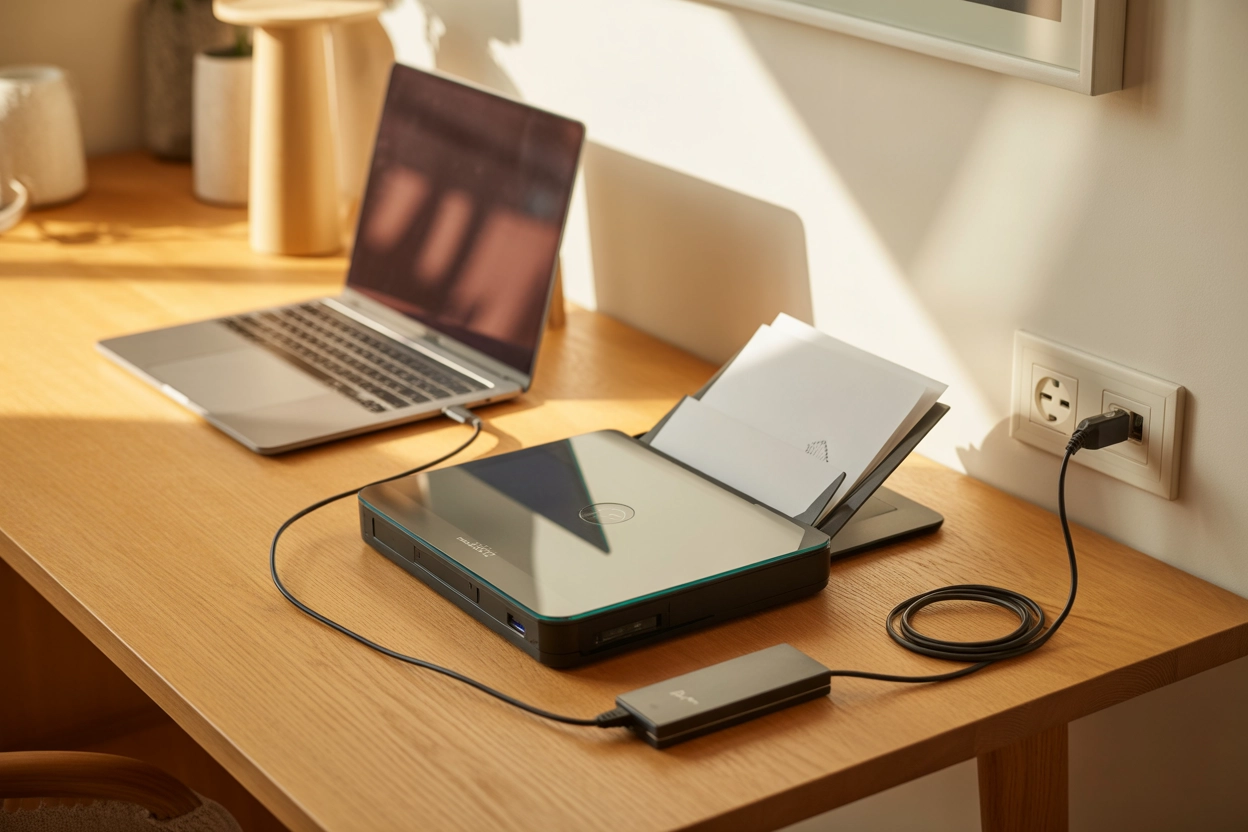
Швидка цифровізація документів стала невід’ємною частиною сучасного життя в Україні, охоплюючи як домашні умови, так і офісний простір. Сканер виступає критично важливою ланкою, що дозволяє трансформувати фізичні паперові носії у зручні цифрові формати для подальшого зберігання у хмарних сховищах або пересилання месенджерами. Важливо розуміти, що правильне первинне налаштування пристрою не лише гарантує високу якість отриманих зображень, а й забезпечує довговічність роботи механізмів без потреби звертатися до спеціалістів сервісних центрів.
Підготовчі дії та фізичне під’єднання пристрою
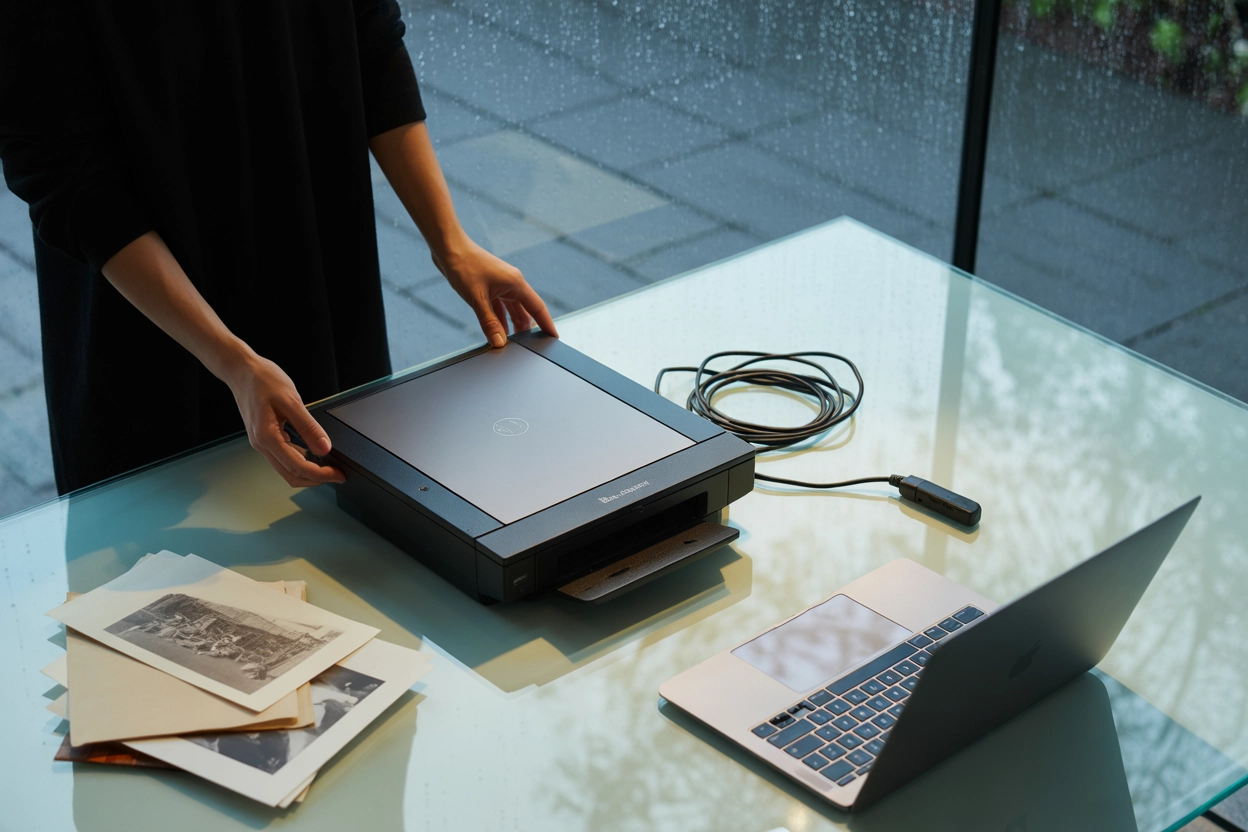
Процес підготовки починається з обережного розпакування та видалення всіх захисних стрічок, які зазвичай фіксують каретку та кришку сканера для безпечного транспортування.
Необхідні кроки для підключення.
- Зняття захисту. Видаліть усі клейкі стрічки та фіксатори з корпусу та внутрішніх елементів.
- Вибір кабелю. Використовуйте комплектний USB-A або сучасний швидкісний USB-C залежно від роз’ємів вашого ПК.
- Живлення пристрою. Під’єднайте блок живлення до розетки та переконайтеся у надійній фіксації штекера.
Розміщення обладнання відіграє вирішальну роль у стабільності його функціонування. Сканер необхідно встановлювати на рівній, твердій та стійкій поверхні, щоб мінімізувати будь-які вібрації під час руху каретки з датчиками. Навіть незначне хитання столу може призвести до розмиття зображення або передчасного зносу механічних вузлів пристрою, що згодом вимагатиме дорогого ремонту в офіційному сервісі.
Після під’єднання кабелів натисніть кнопку живлення на корпусі та дочекайтеся завершення циклу ініціалізації. Сучасні моделі часто сигналізують про готовність світловим індикатором або повідомленням на вбудованому РК-екрані. Якщо пристрій підтримує дротове з’єднання Ethernet, вставте патч-корд у відповідний порт LAN на задній панелі для подальшої роботи через локальну мережу без прив’язки до конкретного робочого місця або обмежень довжини кабелю.
Автоматичне та ручне розпізнавання в Windows 10/11
Операційні системи Windows 10 та 11 мають вбудовану «Службу інсталяції пристроїв», яка зазвичай автоматично розпізнає підключену периферію. Якщо система не побачила сканер одразу, скористайтеся утилітою «Сканери та камери» або розділом «Пристрої та принтери». Для мережевих моделей із Wi-Fi необхідно виконати пошук у локальному сегменті мережі, щоб Windows змогла ідентифікувати IP-адресу та додати відповідний порт для обміну даними через протокол WSD або TCP/IP.
| Метод додавання | Шлях до меню | Ключові дії |
|---|---|---|
| Через «Параметри» | Пуск > Налаштування > Пристрої > Принтери та сканери | Клік на «Додати пристрій», вибір моделі зі списку знайдених |
| Через «Панель керування» | Обладнання та звук > Пристрої та принтери | Клік «Додавання пристрою» у верхній панелі інструментів вікна |
У разі використання бездротового з’єднання важливо, щоб операційна система мала дозвіл на виявлення мережевих ресурсів у поточному профілі мережі. Після успішного додавання пристрій з’явиться у переліку доступних засобів вводу. Ви можете одразу протестувати зв’язок через додаток «Сканування Windows», який є базовим інструментом від Microsoft для простого оцифрування документів у формати PDF або JPEG без встановлення складного професійного софту від сторонніх розробників.
Особливості інтеграції з екосистемою macOS
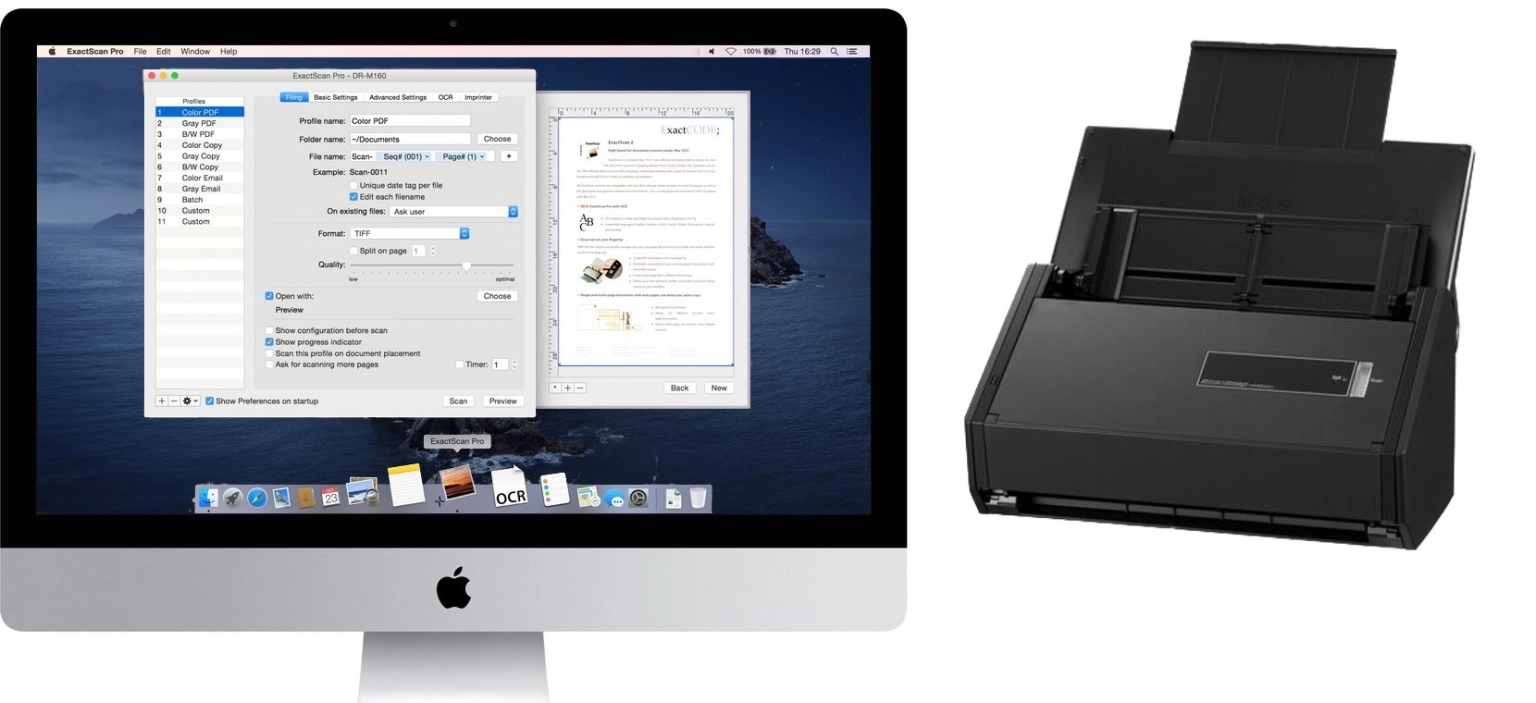
Підключення мережевого сканера в середовищі Apple часто вимагає лише одного кліка завдяки функції «Спільний доступ до сканера», яка дозволяє іншим користувачам у тій самій локальній мережі використовувати ресурси одного фізичного пристрою без додаткової складної конфігурації.
В екосистемі macOS інтеграція периферії максимально спрощена завдяки технології AirPrint, яка дозволяє більшості сучасних багатофункціональних пристроїв працювати взагалі без сторонніх драйверів. Для ручного додавання потрібно зайти в Системні параметри вашого комп’ютера та вибрати пункт «Printers & Scanners» для керування доступним обладнанням. Система самостійно завантажить необхідні компоненти з серверів Apple, якщо пристрій сертифікований для роботи з Mac.
- Відкрийте меню Apple. Перейдіть до Системних параметрів у верхньому лівому куті екрана.
- Знайдіть розділ периферії. Оберіть пункт «Принтери та сканери» у бічній панелі вікна налаштувань.
- Додайте новий пристрій. Натисніть кнопку «Додати принтер, сканер або факс» під списком пристроїв.
- Виберіть модель. Оберіть свій сканер зі списку доступних у вкладці за замовчуванням або за IP.
Якщо пристрій працює некоректно або деякі специфічні функції недоступні, перевірте наявність оновлень програмного забезпечення через магазин App Store у розділі оновлень. Apple регулярно випускає оновлені драйвери для популярних брендів периферії, що забезпечує стабільну роботу навіть після глобальних оновлень версії операційної системи.
Встановлення спеціалізованого програмного забезпечення від виробників
Хоча сучасні операційні системи мають базові інструменти, використання фірмового програмного забезпечення від виробників дозволяє розкрити повний технічний потенціал обладнання. На офіційних порталах відомих брендів, таких як hp.com, canon.ua або epson.ua, завжди доступні для завантаження актуальні та безпечні спеціалізовані утиліти: HP Smart, Canon IJ Scan Utility або Epson Connect. Різниця між базовим драйвером, який лише забезпечує логічний зв’язок, і повнофункціональним пакетом програм полягає в наявності інструментів для автоматичної обробки зображень та суттєвого покращення читабельності тексту.
Після встановлення фірмового ПЗ користувач отримує можливість тонкого налаштування індивідуальних профілів сканування, наприклад, для швидкого відправлення документів на електронну пошту або безпосередньо у хмарні сервіси Google Drive чи Dropbox. Реєстрація продукту на сайті виробника під час інсталяції часто надає доступ до розширеної технічної підтримки та гарантійних сервісів, що є критично важливим фактором для корпоративного сектора та професійних дизайнерів.
Доступні розширення файлів після встановлення ПЗ.
- PDF. Оптимальний вибір для багатосторінкових текстових документів та офісних звітів.
- TIFF. Формат без втрати якості, що найкраще підходить для подальшої професійної ретуші.
- JPEG. Універсальний стандарт для фотографій та кольорових зображень з високим ступенем стиснення.
- PNG. Використовується для схем та логотипів з чіткими межами та можливістю збереження прозорості.
Важливо завантажувати програмне забезпечення виключно з офіційних джерел виробника, щоб уникнути інфікування операційної системи шкідливим кодом. Повнофункціональні пакети також містять інтегровані модулі розпізнавання тексту (OCR), які перетворюють відскановане растрове зображення на документ формату Word, що підлягає повноцінному редагуванню та пошуку за змістом.
Налаштування мережевого сканування через Wi-Fi або Ethernet
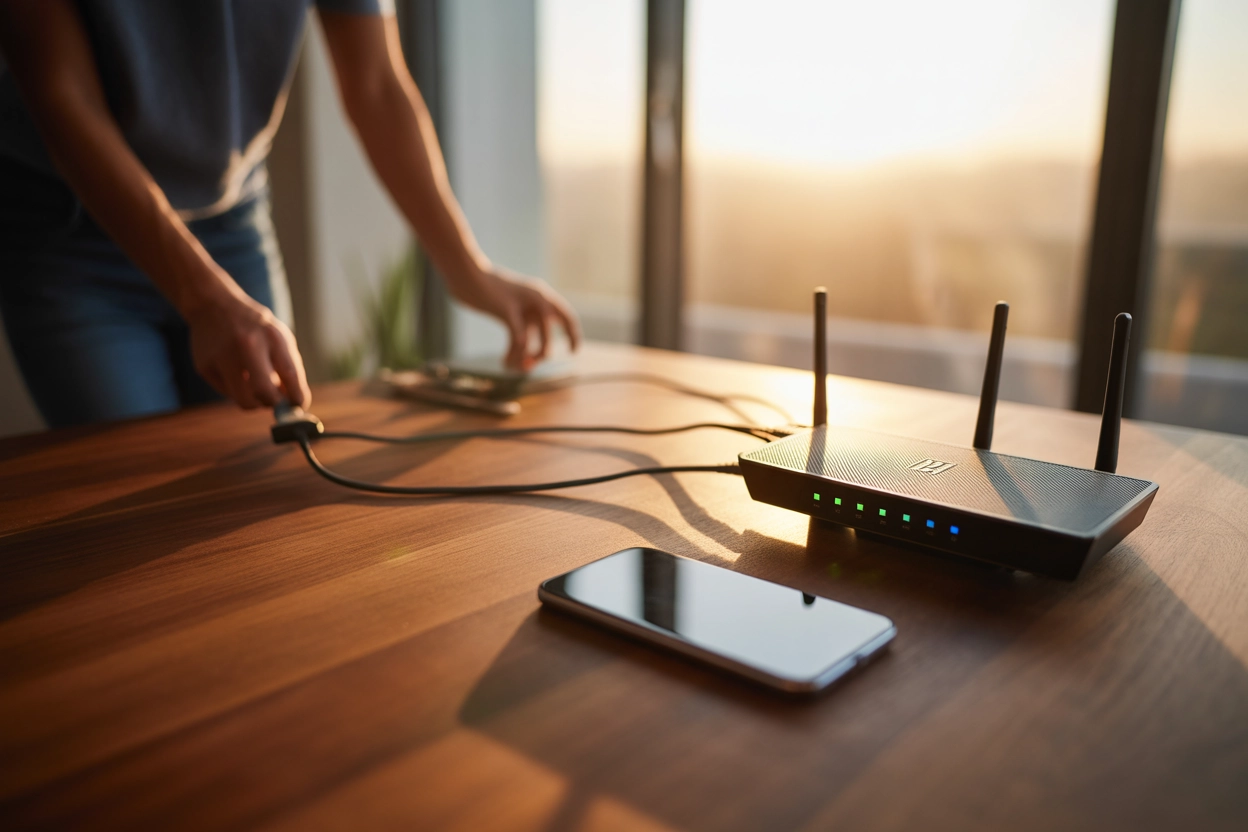
Налаштування мережевого сканування через Wi-Fi або Ethernet забезпечує мобільність та доступ до пристрою з декількох комп’ютерів одночасно в межах одного офісу чи квартири. Спочатку необхідно активувати модуль бездротового зв’язку на фізичній панелі керування самого сканера та знайти потрібну назву мережі у списку знайдених. Введення пароля мережі здійснюється вручну або через функцію WPS, яка дозволяє автоматично з’єднати пристрої натисканням однієї відповідної кнопки на роутері та корпусі сканера.
- Увімкніть Wi-Fi. Активуйте бездротовий модуль у меню налаштувань мережі на екрані сканера.
- Підключіться до точки доступу. Виберіть назву вашої мережі та введіть ключ безпеки (пароль).
- Встановіть статичний IP. Призначте постійну IP-адресу для стабільності з’єднання у майбутньому.
- Запустіть пошук на ПК. Використовуйте стандартний майстер додавання нових пристроїв у системі.
Для коректної роботи мережевого сканування критично важливо, щоб комп’ютер та сканер перебували в одному сегменті підмережі, інакше пристрій не буде виявлений програмним забезпеченням під час автоматичного сканування портів.
Для стабільної експлуатації в офісних умовах з великим навантаженням рекомендується використовувати Ethernet-з’єднання. Провідне підключення через кабель повністю виключає ризик обриву зв’язку через радіоперешкоди від іншої техніки та забезпечує максимальну швидкість передачі великих обсягів даних під час потокового сканування пачок документів через автоматичний подавач (ADF).
Конфігурація параметрів для першого запуску
Перший запуск вимагає конфігурації параметрів, які безпосередньо впливають на швидкість обробки даних та підсумкову якість цифрового результату. Роздільна здатність (DPI) є ключовим фактором, що визначає рівень деталізації відсканованого об’єкта та підсумковий розмір отриманого файлу на диску.
| Тип документа | Роздільна здатність (DPI) | Розмір підсумкового файлу |
|---|---|---|
| Текст для звичайного друку | 300 DPI | До 1 МБ на одну сторінку PDF |
| Якісні кольорові фотографії | 600 DPI | Від 5 до 15 МБ залежно від глибини кольору |
| Дрібний шрифт або слайди | 1200+ DPI | Більше 50 МБ з високою деталізацією |
Налаштування глибини кольору та формату збереження за замовчуванням дозволяють значно економити час на кожному наступному кроці оцифрування. Для щоденної роботи з офісною документацією найкраще підходить формат PDF у відтінках сірого, що забезпечує ідеальну читабельність тексту при мінімальній вазі файлу для пересилання поштою.
Кольорове сканування вимагає попередньої корекції параметрів яскравості та контрастності безпосередньо у вікні попереднього перегляду перед фінальним скануванням. Це дозволяє уникнути спотворень кольорової гами на підсумковому зображенні та компенсувати недостатнє освітлення або особливості паперу. Автоматична корекція тіней та відблисків у налаштуваннях професійного ПЗ допоможе зробити фінальний файл максимально чистим та придатним для професійного друку.
Синхронізація зі сканерами штрих-кодів та спеціалізованим обладнанням
Синхронізація зі сканерами штрих-кодів вимагає специфічного підходу, оскільки це обладнання зазвичай працює в режимі емуляції клавіатури (HID) або через віртуальний COM-порт. Пристрій одразу після під’єднання до USB-порту готовий до зчитування даних у будь-який активний текстовий редактор або складські облікові системи. Для професійного налаштування необхідно скористатися комплектною паперовою інструкцією з надрукованими службовими кодами, які програмують внутрішню логіку роботи сканера.
Функції програмування службових суфіксів.
- Enter. Автоматичне переведення курсора на новий рядок після кожного успішного зчитування.
- Tab. Перехід до наступної клітинки таблиці або поля вводу в сучасній CRM-системі.
- Префікси. Додавання спеціальних символів на початку кожної зчитаної послідовності даних.
Перевірка коректності передачі інформації проводиться у звичайному Блокноті або MS Word. Якщо пристрій зчитує код (видає звуковий сигнал), але не відображає символи на екрані, необхідно перевірити поточну розкладку клавіатури або налаштування віртуального порту в диспетчері пристроїв Windows.
Чи є універсальний алгоритм для всіх типів пристроїв?
Технічні характеристики персонального комп’ютера та версія операційної системи мають прямий вплив на швидкість розпізнавання периферії через наявність у системі актуальних бібліотек драйверів. Досягти миттєвої готовності до роботи, ігноруючи інструкції виробника, практично неможливо, оскільки кожен окремий сканер має свої специфічні протоколи обміну даними та вимоги до живлення. Саме тому індивідуальна конфігурація кожного окремого вузла та суворе дотримання черговості підключення залишаються вирішальним фактором успішної та стабільної експлуатації обладнання в довгостроковій перспективі.







Коментарі