
 Автор
Автор 
IP-адреса виступає як унікальний цифровий ідентифікатор кожного пристрою в мережі, що дозволяє вузлам ефективно обмінюватися даними між собою. Необхідність перевірки цього технічного параметра часто виникає для налаштування стабільного віддаленого доступу, коректної синхронізації смартфона з офісною технікою або під час професійної діагностики мережевих збоїв. Важливо враховувати, що кожен смартфон має два типи адрес: внутрішню для локальної взаємодії через Wi-Fi роутер та зовнішню для ідентифікації в глобальному інтернеті через шлюзи оператора зв’язку.
Відмінності між локальним та зовнішнім ідентифікаторами мережі
Концепція приватної IP-адреси передбачає ідентифікатор, який діє лише в межах вашої домашньої чи робочої локальної Wi-Fi мережі.
| Тип адреси | Де відображається | Сфера використання |
|---|---|---|
| Локальна | Налаштування системи | Локальні пристрої |
| Публічна | Онлайн-сервіси | Інтернет-сайти |
Публічна адреса призначається оператором зв’язку та визначає пристрій у глобальній павутині. Вона може мати статичну природу, залишаючись незмінною, або динамічну, коли ідентифікатор оновлюється при кожному новому підключенні. Саме цей параметр впливає на видимість вашого смартфона для зовнішніх ресурсів та серверів. Знання публічного IP дозволяє зрозуміти, як саме ваш гаджет представлений в інтернеті зараз.
Алгоритм перевірки мережевих реквізитів в Android
Для отримання мережевих реквізитів на Android смартфонах існує стандартний шлях через внутрішній інтерфейс налаштувань. Залежно від версії програмної оболонки та виробника, назви окремих пунктів меню можуть дещо відрізнятися, проте логіка завжди одна.
Технічне уточнення: адреса зазвичай відображається у форматі IPv4, що складається з чотирьох груп цифр, розділених крапками.
- Перехід до налаштувань. Виберіть у головному меню пункт «Про телефон» або «Відомості про телефон».
- Вибір підрозділу. Натисніть на рядок «Стан» або «Статус» для отримання докладної інформації про мережу.
- Пошук рядка. Знайдіть у переліку технічних параметрів рядок «IP-адреса» з відповідними цифрами.
Коли ви використовуєте мобільний інтернет замість Wi-Fi, шлях до необхідної інформації в системі залишається практично ідентичним. Проте варто обов’язково враховувати, що в такому специфічному режимі значення адреси буде суттєво відрізнятися, оскільки воно видається безпосередньо стільниковим оператором зв’язку. У деяких прошивках для перегляду цих даних у швидкісному режимі 4G/5G потрібно додатково відкрити розширені параметри вашої мережі. Це критично для тих користувачів, які часто використовують телефон як точку доступу для багатьох інших власних пристроїв.
Відображення IPv4-адреси в інтерфейсі iPhone
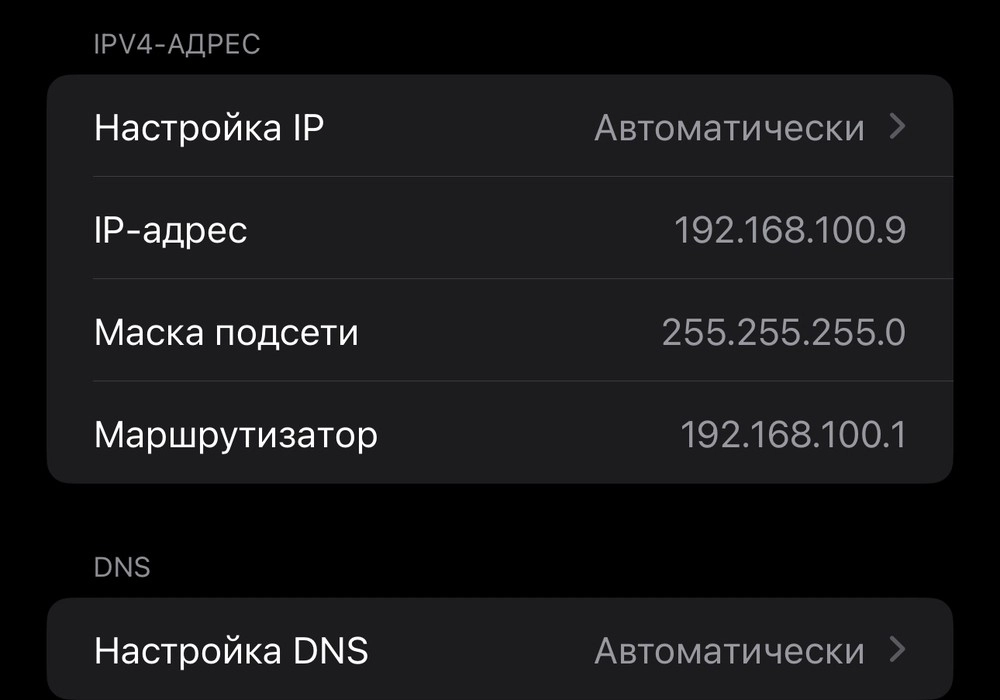
Знайти актуальні дані про підключення в системі iOS дуже просто завдяки параметрам бездротового зв’язку смартфона.
- Відкриття параметрів. Запустіть стандартний додаток «Параметри» на головному екрані вашого пристрою.
- Меню Wi-Fi. Перейдіть до розділу бездротових мереж для перегляду списку доступних з’єднань.
- Символ інформації. Натисніть на значок «i» у колі, що розташований праворуч від назви вашої активної мережі.
У відповідному розділі відображається не лише IPv4-адреса, а й маска підмережі та основний шлюз, який є адресою маршрутизатора. Ці відомості є критично необхідними для виконання ручного конфігурування мережевого з’єднання, якщо все автоматичне отримання даних працює некоректно або потребує певних специфічних налаштувань.
Застосування веб-інструментів для аналізу глобального IP
Внутрішні системні налаштування телефону зазвичай не відображають публічну адресу, яку бачать інші вузли. Саме тому для її перевірки варто обов’язково використовувати веб-браузер.
Онлайн-детектори працюють за принципом миттєвого зчитування даних користувача під час переходу на сторінку. Окрім самої адреси, такі сервіси часто показують версію операційної системи, тип браузера та приблизну геолокацію вузла провайдера. Це дозволяє максимально швидко оцінити рівень анонімності та загальну правильність роботи мережевих шлюзів. Використання подібних веб-ресурсів не потребує реєстрації та є абсолютно безпечним методом для кожного сучасного власника гаджета.
- 2ip.ua. Популярний сервіс для швидкої перевірки поточної зовнішньої адреси та швидкості з’єднання.
- Whoer.net. Інструмент для детального аналізу анонімності та виявлення можливих витоків реальних даних.
- Ip-address.com.ua. Український ресурс для точного визначення геолокації вашого поточного мережевого вузла.
- https://www.google.com/search?q=Google.com. Використання прямого пошукового запиту «my ip» дозволяє миттєво побачити публічну адресу.
Важливо розуміти, що при активному VPN-з’єднанні або використанні проксі такі сервіси постійно показуватимуть тільки адресу віддаленого сервера, а не реальні дані вашого мобільного оператора. Це є загальноприйнятим стандартним методом маскування власного цифрового сліду задля гарантування надійної приватності.
Який метод ідентифікації обрати для конкретних завдань
Чи достатньо вам перевірити налаштування системи, аби під’єднати смартфон до локального принтера, чи все ж таки необхідно скористатися зовнішніми сервісами для перевірки анонімності з’єднання? Вибір інструмента повністю залежить від того, чи працюєте ви всередині домашньої групи пристроїв, чи аналізуєте свій цифровий слід у мережі. Обидва шляхи є швидкими та не потребують встановлення жодного стороннього софту.









Коментарі