
 Автор
Автор 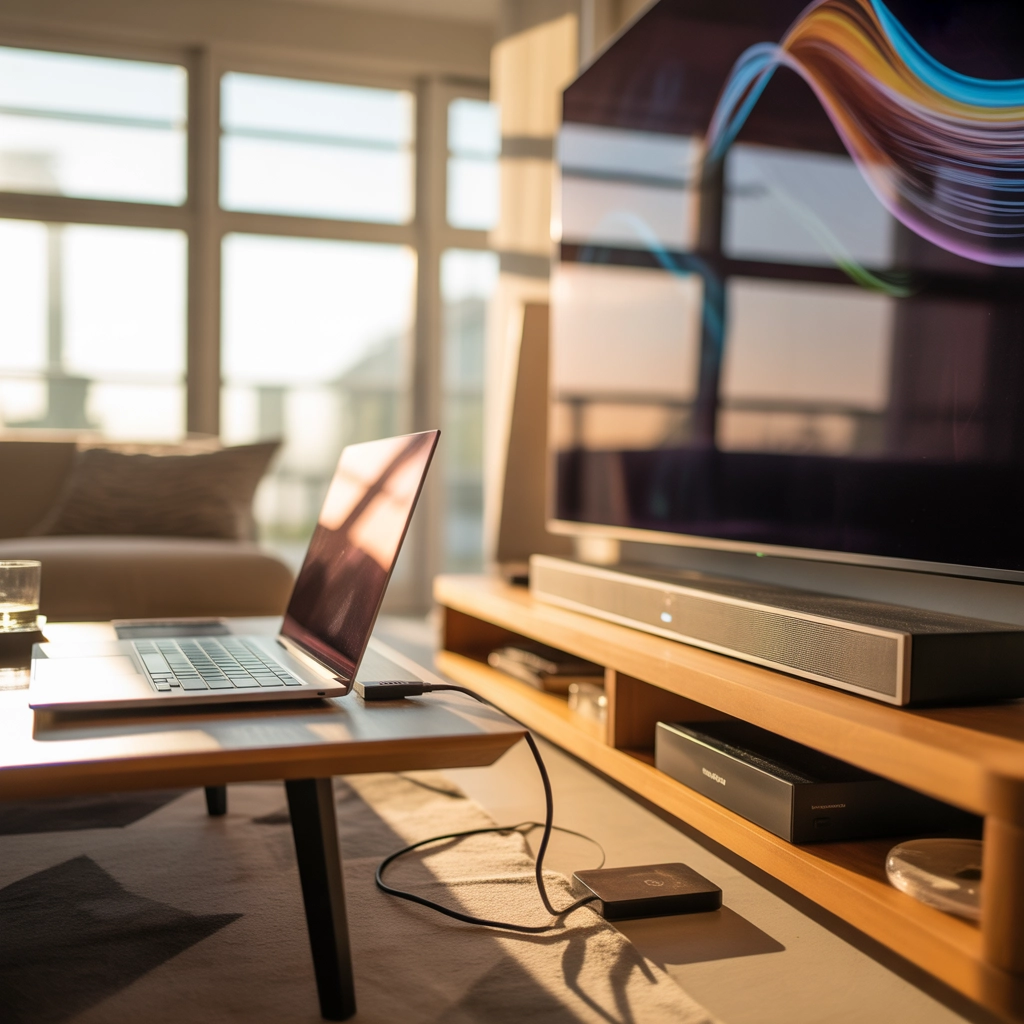
Підключення ноутбука до великого екрана відкриває нові горизонти як для професійної діяльності, так і для мультимедійного дозвілля. Сучасні інтерфейси дозволяють миттєво розширити робочий простір, що критично важливо для монтажу відео, роботи з таблицями або проведення презентацій. Крім того, такий тандем здатний перетворити звичайний телевізор на повноцінний домашній кінотеатр, забезпечуючи бездоганну передачу високої якості зображення та багатоканального звуку без затримок.
Класичний метод передачі сигналу через HDMI
Фізичне з’єднання за допомогою кабелю HDMI залишається найбільш стабільним і затребуваним способом трансляції контенту. Цей інтерфейс забезпечує пряму передачу цифрового сигналу, що мінімізує ризик появи артефактів або розсинхронізації звуку. Головною перевагою методу є його універсальність: практично кожен сучасний ноутбук (або хаб до нього) та будь-який телевізор останнього десятиліття оснащені цими роз’ємами за замовчуванням.
| Версія HDMI | Максимальна роздільна здатність | Пропускна здатність |
|---|---|---|
| 1.4 | 4K (30 Гц) | 10.2 Гбіт/с |
| 2.0 | 4K (60 Гц) | 18.0 Гбіт/с |
| 2.1 | 8K (60 Гц) / 4K (120 Гц) | 48.0 Гбіт/с |
Для успішного з’єднання необхідно вставити штекери кабелю у відповідні порти на обох пристроях. Важливо переконатися, що кабель щільно зафіксований, оскільки нещільний контакт може призвести до періодичного зникнення сигналу або появи “снігу” на екрані. Більшість систем автоматично розпізнають підключення та ініціалізують передачу даних без додаткових маніпуляцій.
Окрім візуального ряду, HDMI-інтерфейс відповідає за автоматичну ініціалізацію аудіопотоку. Це означає, що звук автоматично переспрямовується на динаміки телевізора або підключену до нього акустичну систему. Якщо цього не сталося, слід перевірити налаштування виводу звуку в системному треї ноутбука, обравши телевізор як основний пристрій відтворення.
Версії інтерфейсу 1.4, 2.0 та 2.1 визначають граничні можливості передачі даних. Якщо ви плануєте перегляд контенту у форматі 4K з високою частотою оновлення або користуєтеся сучасними ігровими консолями через ноутбук, варто обирати кабелі стандарту 2.0 або вище. Це гарантує плавність картинки та підтримку технологій розширеного динамічного діапазону HDR, що значно покращує деталізацію в темних сценах.
Використання сучасних портів DisplayPort та USB-C
Сучасні ультрабуки все частіше відмовляються від громіздких роз’ємів на користь DisplayPort та універсального USB Type-C з підтримкою Thunderbolt. Ці інтерфейси дозволяють передавати величезні обсяги даних, забезпечуючи високу чіткість зображення.
DisplayPort Alt Mode — це розширення функціонала USB-C, яке дозволяє порту передавати нативні відеосигнали DisplayPort безпосередньо через універсальний роз’єм без втрати якості сигналу.
Технологія DisplayPort Alt Mode є ключовою для власників компактних лептопів. Вона дозволяє використовувати один порт не лише для зарядки чи передачі файлів, а й для виводу відеоданих безпосередньо на зовнішній монітор або телевізор. Це значно спрощує організацію робочого місця, зменшуючи кількість дротів на столі, проте вимагає перевірки специфікацій ноутбука на підтримку саме цього режиму роботи порту USB-C.
Оскільки більшість телевізорів не мають прямого входу USB-C, виникає потреба у використанні адаптерів. Ви можете обрати активні перехідники USB-C — HDMI або спеціальні кабелі, що мають різні штекери на кінцях. Активні адаптери зазвичай надійніші для передачі 4K-сигналу на великі відстані, тоді як пасивні рішення підходять для коротких з’єднань. При підключенні через такий адаптер система Windows або macOS розпізнає телевізор як стандартний зовнішній монітор.
Трансляція екрана Windows за допомогою Miracast
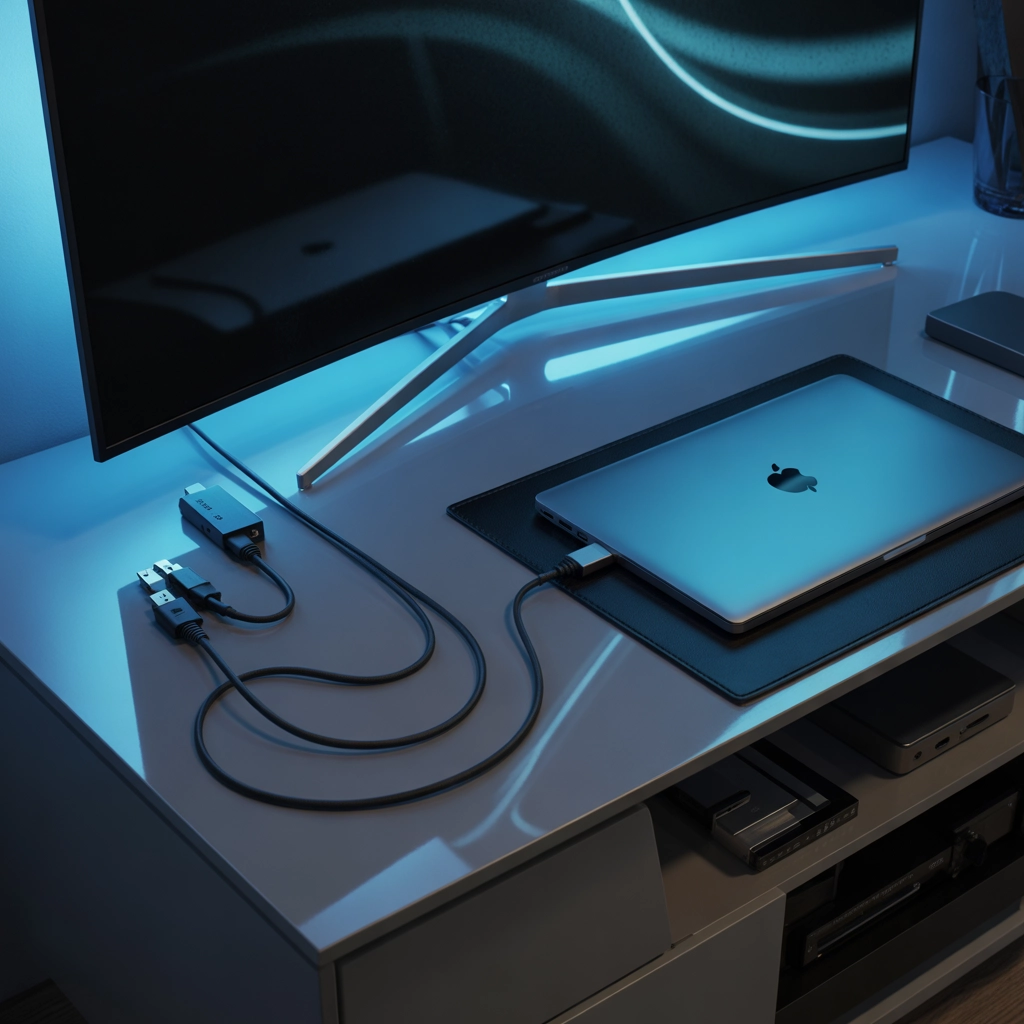
Стандарт Miracast базується на технології Wi-Fi Direct, яка дозволяє створювати пряме бездротове з’єднання між ноутбуком і телевізором. Головна перевага полягає в тому, що для передачі зображення не потрібен роутер або активне інтернет-з’єднання, що робить цей метод автономним.
Вимоги для роботи Miracast:
- Модуль Wi-Fi. Обидва пристрої повинні мати активований бездротовий адаптер.
- Підтримка протоколу. Телевізор має підтримувати Miracast (більшість Smart TV від LG, Samsung, Sony).
- ОС Windows. Актуальна версія Windows 10 або 11 з оновленими драйверами графіки.
Для активації трансляції натисніть комбінацію клавіш Win+K або перейдіть у меню “Сповіщення” та оберіть пункт “Передати” (Cast). У списку з’являться доступні бездротові дисплеї. Після вибору вашого телевізора на його екрані може з’явитися запит на підтвердження підключення. Після схвалення робочий стіл ноутбука буде продубльовано на ТБ, що ідеально підходить для перегляду фото чи офісних документів у бездротовому режимі.
Бездротове дублювання контенту через Apple AirPlay
Власники MacBook можуть скористатися фірмовою технологією AirPlay 2 для швидкої трансляції екрана. Ця екосистема забезпечує високу швидкість відгуку та чудову інтеграцію з телевізорами, що мають вбудовану підтримку цього протоколу, або через медіаприставку Apple TV. Система дозволяє не лише дублювати картинку, а й транслювати окремий медіаконтент безпосередньо з додатків Apple Music або Apple TV+.
Алгоритм активації AirPlay:
- Натисніть іконку Центру керування у верхньому правому куті екрана macOS.
- Оберіть пункт “Повтор екрана” (Screen Mirroring).
- Знайдіть у списку свій телевізор або Apple TV.
- Введіть чотиризначний код підтвердження, якщо він з’явиться на екрані телевізора.
Після підключення ви можете змінити параметри відображення, вибравши використання телевізора як окремого монітора. Це дозволяє, наприклад, відкрити фільм на ТБ, продовжуючи працювати з поштою на самому ноутбуці. Такий режим значно підвищує продуктивність і робить використання великої діагоналі більш гнучким, оскільки вікна програм можна вільно перетягувати між робочими областями двох дисплеїв.
Важливою умовою для стабільної роботи AirPlay є перебування обох пристроїв в одній локальній мережі Wi-Fi. Якщо мережа перевантажена або має низьку швидкість, можливі затримки (лаги) або розсинхронізація звуку. Для найкращого досвіду рекомендується використовувати діапазон 5 ГГц на роутері, що забезпечує ширшу смугу пропускання та меншу кількість перешкод порівняно зі стандартними 2.4 ГГц.
Виведення зображення з браузера через Google Chromecast
Технологія Google Chromecast дозволяє транслювати окремі вкладки браузера Chrome або весь робочий стіл за допомогою хмарних рішень. Це оптимальний варіант для пристроїв на базі Android TV або при використанні зовнішніх медіаплеєрів Chromecast, підключених до порту HDMI телевізора.
Chromecast працює за принципом передачі посилання на потік: пристрій сам завантажує відео з мережі, що мінімізує навантаження на процесор і акумулятор ноутбука.
Налаштування трансляції відбувається безпосередньо у браузері Chrome. Потрібно натиснути на три крапки у верхньому правому куті, обрати “Трансляція” (Save and Share > Cast) і визначити цільовий пристрій. Ви можете вибрати джерело: лише поточну вкладку, що зручно для відеохостингів типу youtube.com, або весь екран лептопа для демонстрації презентацій чи інших програм, які не мають прямої підтримки хмарної трансляції.
Системні налаштування режимів відтворення в ОС
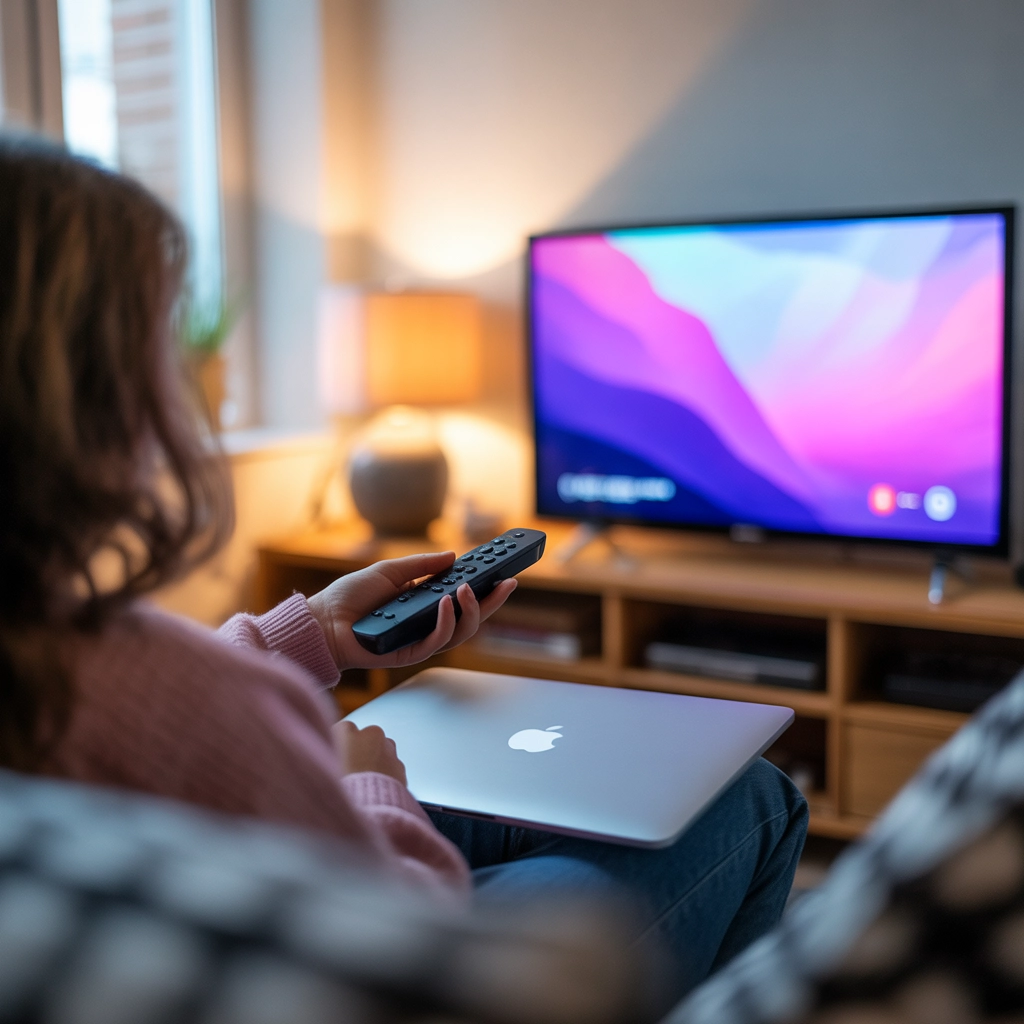
Після того, як фізичне або віртуальне з’єднання встановлено, необхідно правильно налаштувати програмний вивід зображення. У Windows для цього передбачено швидке меню, яке викликається комбінацією клавіш Win+P. Користувачеві пропонуються чотири варіанти: “Тільки екран комп’ютера”, “Дублювати” (однакове зображення на обох дисплеях), “Розширити” (телевізор стає продовженням робочого столу) та “Тільки другий екран” (дисплей ноутбука вимикається).
| Режим | Призначення |
|---|---|
| Дублювати | Презентації, демонстрація дій на екрані для аудиторії. |
| Розширити | Багатозадачність, робота в декількох програмах одночасно. |
| Тільки другий екран | Перегляд фільмів або ігри, щоб не відволікатися на основний екран. |
Для досягнення найкращої якості картинки слід зайти в “Налаштування дисплея”. Тут важливо перевірити роздільну здатність: вона повинна відповідати нативним параметрам телевізора (наприклад, 3840×2160 для 4K моделей). Якщо роздільна здатність буде нижчою, зображення виглядатиме розмитим, а якщо вищою — телевізор може взагалі не вивести сигнал, повідомивши про непідтримуваний формат.
Частота оновлення кадрів, що вимірюється в Герцах (Гц), також має критичне значення. Для комфортного перегляду відео та звичайної роботи стандартним є показник 60 Гц. Якщо ви підключаєте ігровий ноутбук до телевізора з підтримкою 120 Гц, обов’язково змініть цей параметр у додаткових налаштуваннях дисплея Windows, щоб отримати максимально плавну анімацію в динамічних сценах.
Масштабування тексту та інтерфейсу допомагає адаптувати систему до великої діагоналі. Оскільки телевізор зазвичай знаходиться на відстані кількох метрів від глядача, стандартні значки Windows можуть здаватися занадто дрібними. У налаштуваннях екрана можна встановити масштаб 150% або 200%, що зробить елементи керування та текст читабельними без напруження зору.
Останнім кроком є перевірка налаштувань кольоропередачі. Деякі телевізори мають спеціальний “Ігровий режим” або “Режим ПК”, який вимикає зайву постобробку сигналу процесором ТБ. Це дозволяє значно знизити затримку введення (input lag), що особливо важливо при керуванні курсором миші або під час ігрового процесу, де кожна мілісекунда має значення.
Який спосіб стане оптимальним для ваших завдань?
Кінцевий вибір методу підключення завжди базується на балансі між максимальною якістю сигналу та зручністю відсутності кабелів. Дротове з’єднання залишається пріоритетом для ігор та важкого відеоконтенту у високій роздільній здатності, тоді як бездротові протоколи ідеально підходять для швидких презентацій та перегляду вебресурсів. Визначення технічного потенціалу наявного обладнання дозволяє миттєво знайти найкраще рішення.








Коментарі